pdf怎么旋转页面
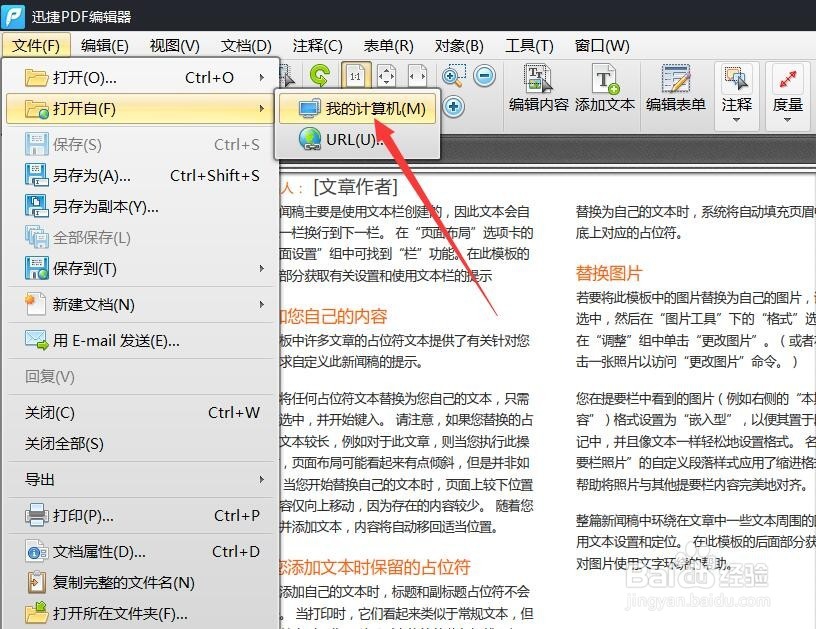
1、首先,我们需要借助PDF编辑器打开想要进行编辑的文件,如图所示,点击“文件”-“打开”按钮即可。
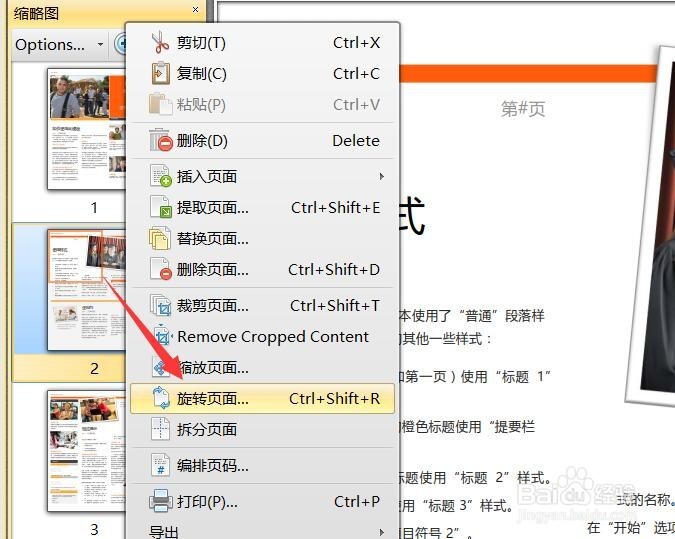
2、找到想要旋转的页面并右击,从弹出的右键子菜单中“旋转页面”项,如图所示:
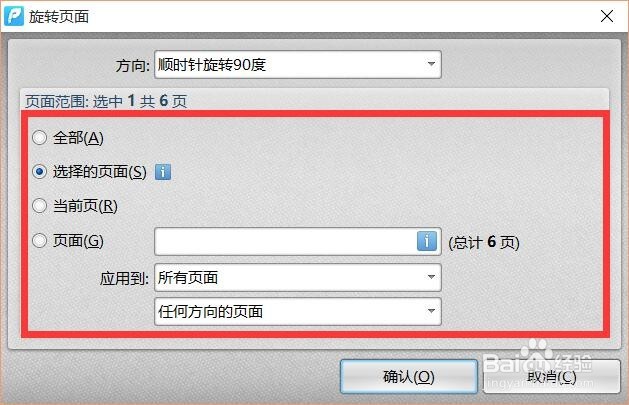
3、从打开的“旋转页面”窗口中,点击“方向”下拉列表,从中可以根据自己的需要选择“顺时针90度”、“180度”或“逆时针90度”。

4、接下来从“页面范围”列表中,可以自己的实际需要选择设置应用到页面的范围,如图所示,在此小编选择“当前的页面,点击”确定“按钮。
5、此时就会发现当前页面发生了旋转操作,此页面中所有文字和图片也一并产生了旋转操作。

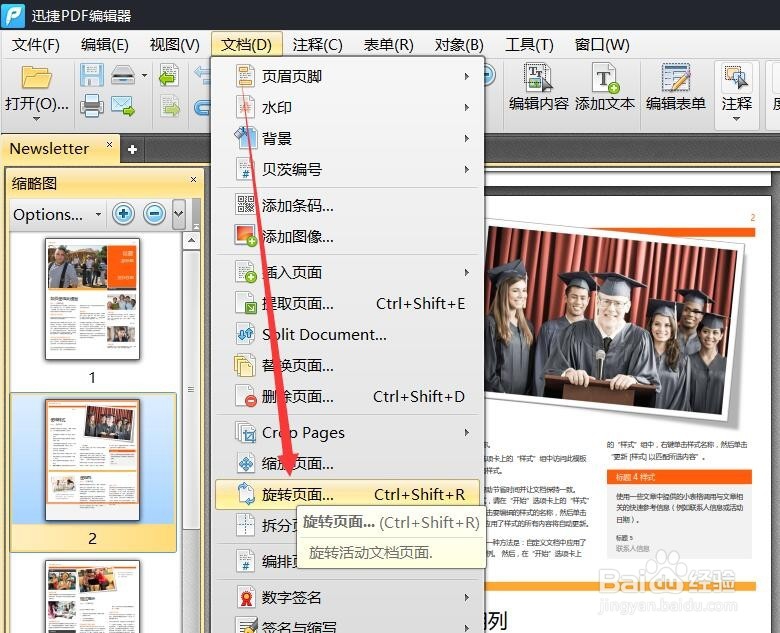
6、当然,我们也可以通过菜单项实现特定页面的旋转操作,如图所示,点击”文档“-“旋转页面”项即可打开“旋转页面”窗口。
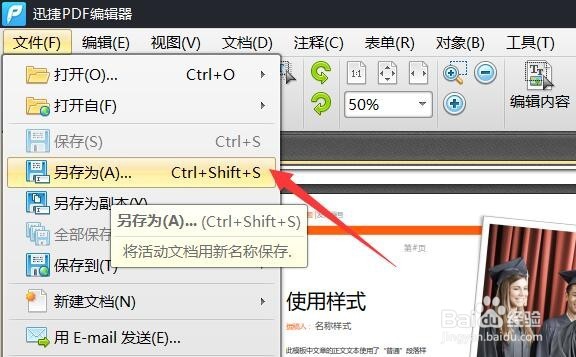
7、待相应的操作完成后,点击“文件”-“另存为”项,即可将所修改的PDF文档进行保存输出。
声明:本网站引用、摘录或转载内容仅供网站访问者交流或参考,不代表本站立场,如存在版权或非法内容,请联系站长删除,联系邮箱:site.kefu@qq.com。
阅读量:129
阅读量:77
阅读量:71
阅读量:175
阅读量:191