苹果手机如何使用录屏功能
1、首先要查看自己的手机系统版本。手机录屏功能是IOS11.0以后新增的功能。如果是低于此版本的请先升级系统。
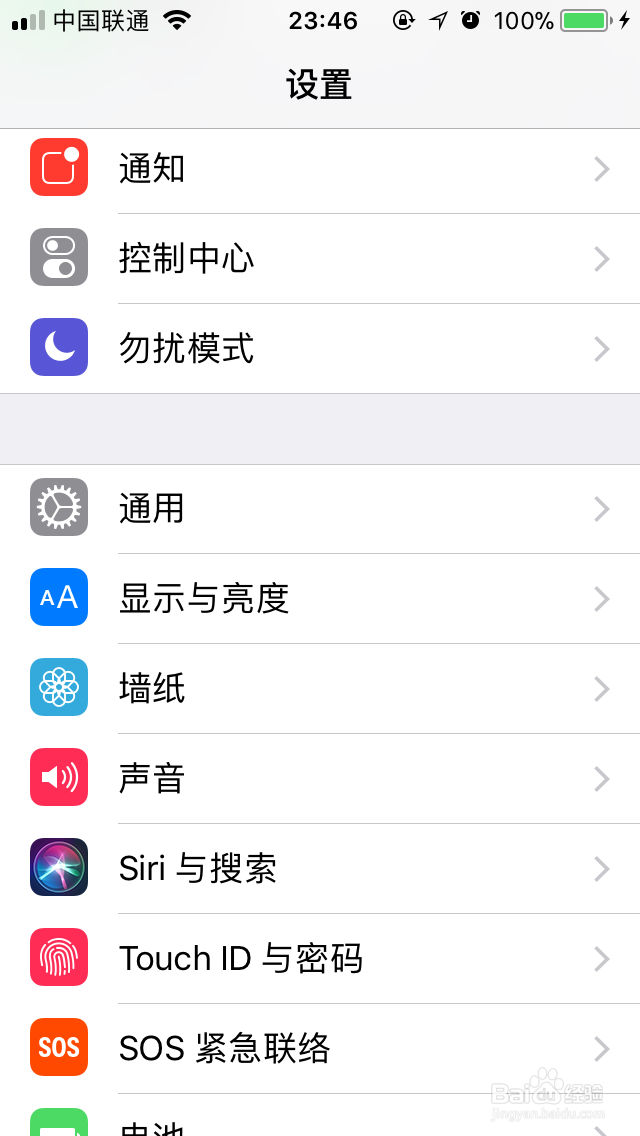
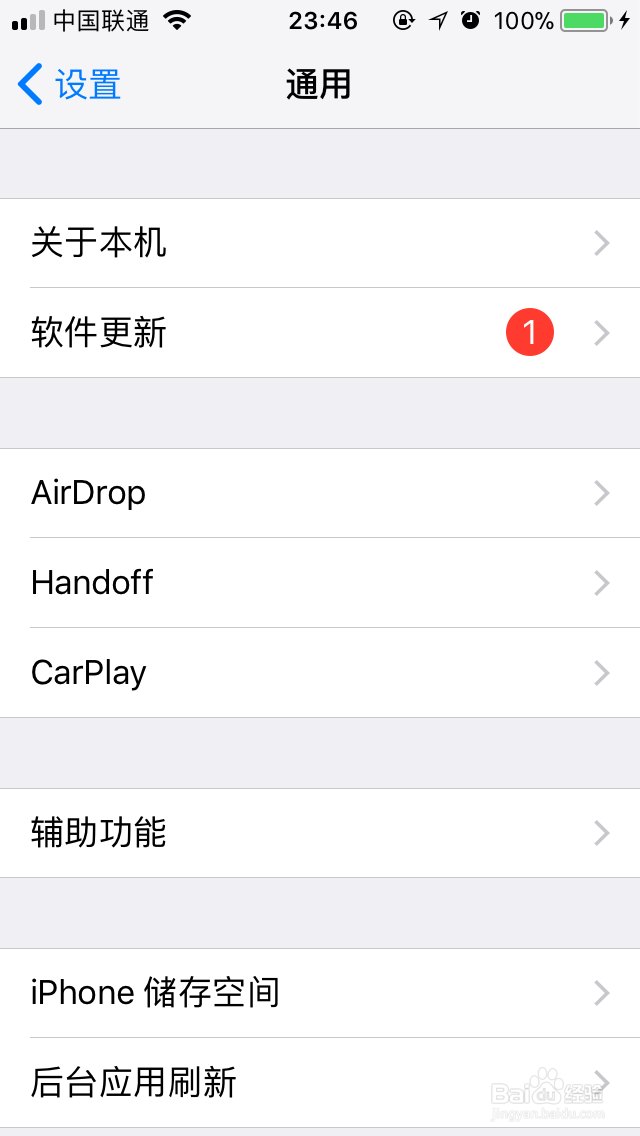
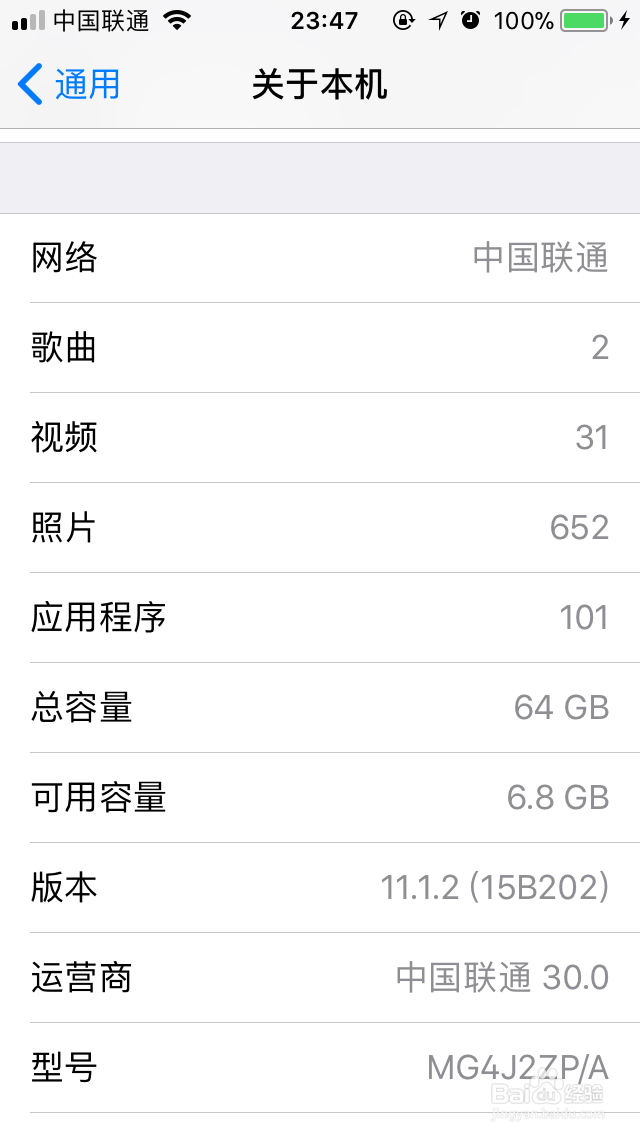
2、系统版本确认工作完成以后,我们依次点击“设置”、“控制中心”。进入控制中心主页面。

3、为了方便使用控制功能,我们应该将“应用内访问”选项启用,这样在使用任何应用时都可以上滑屏幕直接进入控制中心。
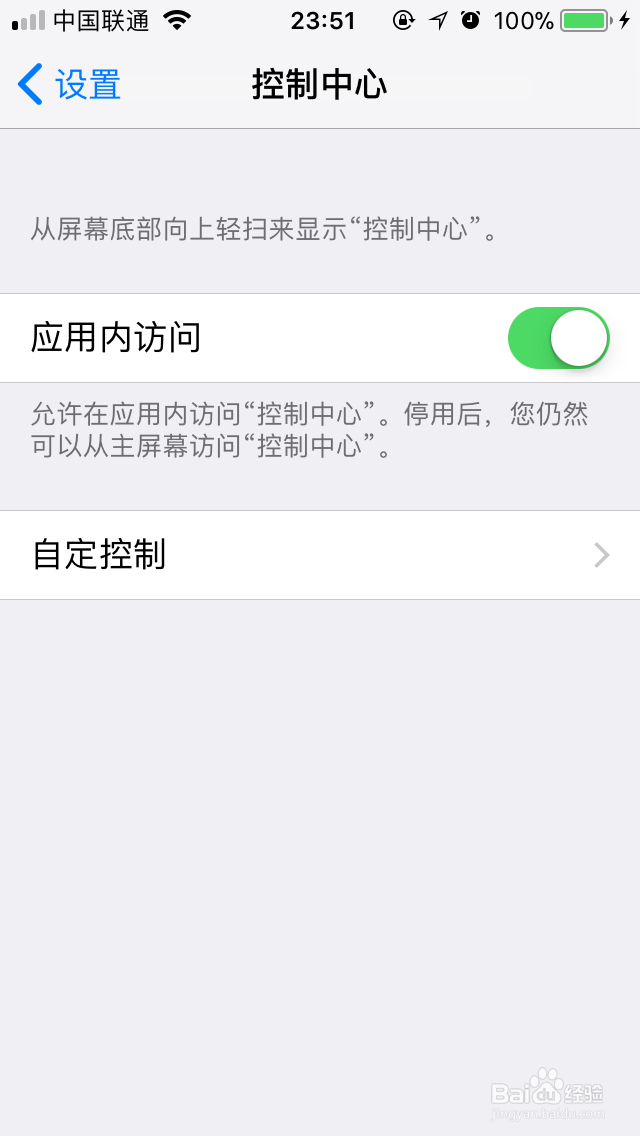
4、接下来我们点击“自定控制”,在“更多控制”中找到“屏幕录制”并点击左侧的“+”,将其添加到“包括”中。根据个人使用习惯可以更改“屏幕录制”的显示顺序。
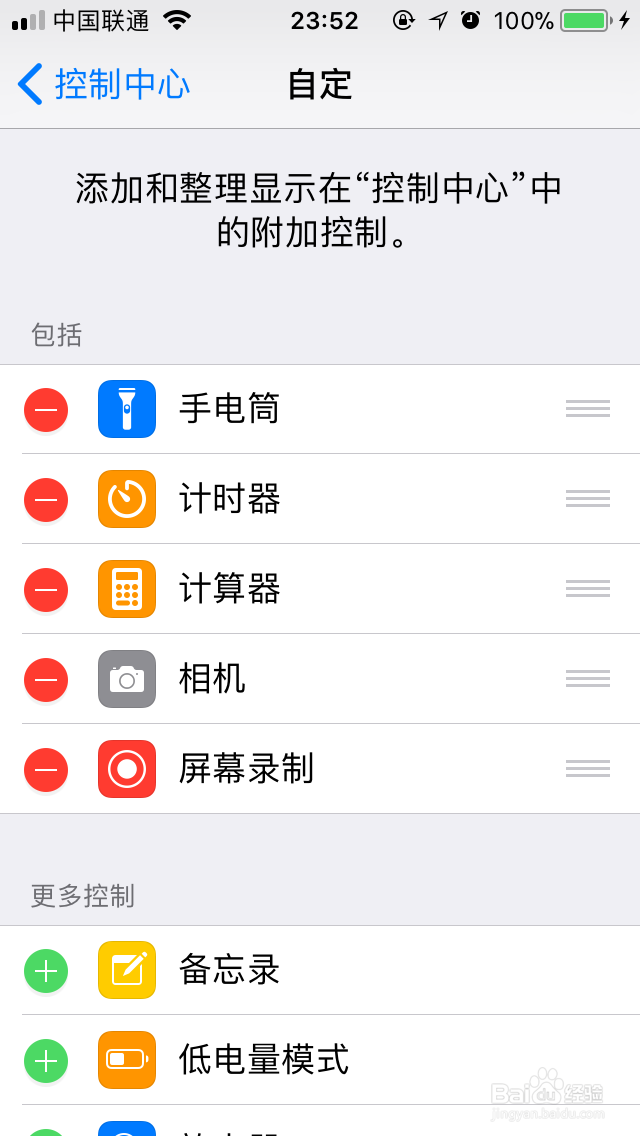
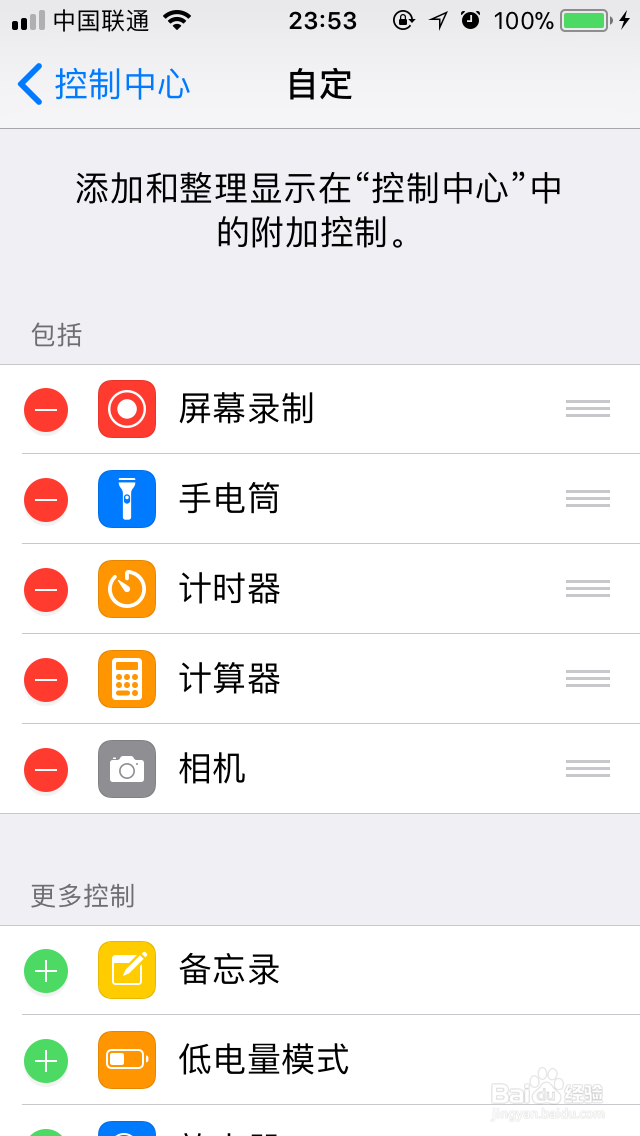
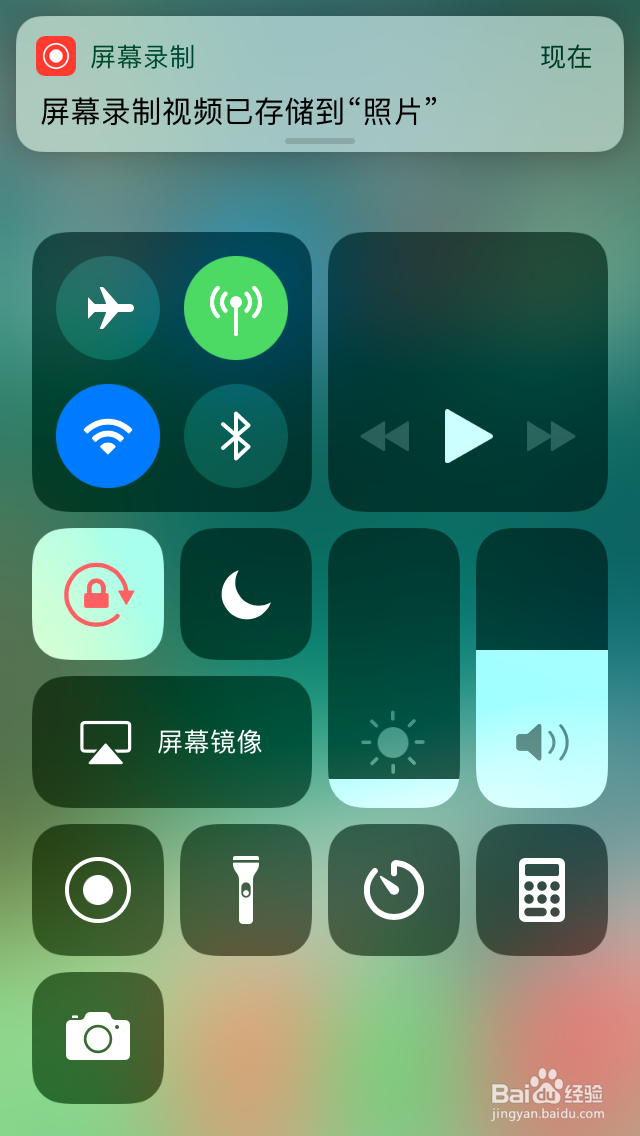
5、接下来我们打开任何应用的时候,如果需要录屏,只需要从屏幕底部向上划动,在控制中心点击“录制”按钮即可直接录屏。录屏开始之后通知栏会显示为红色。
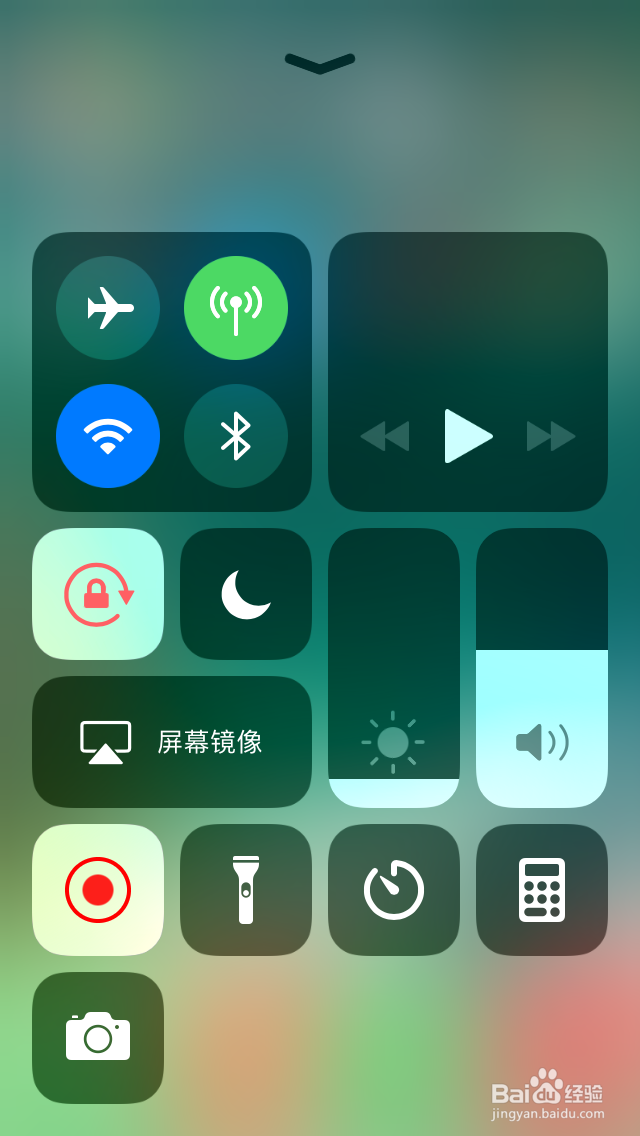
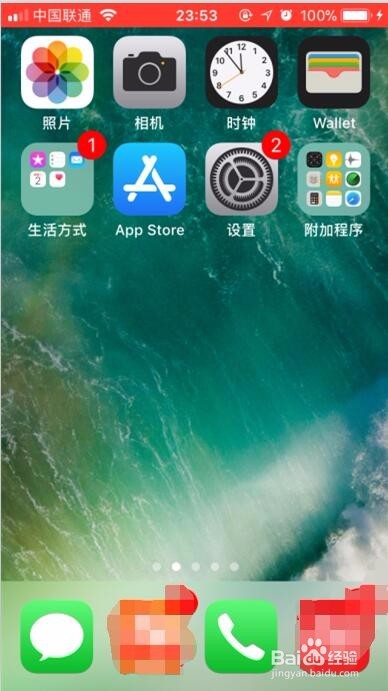
6、如果想要停止录屏,只需要再次点击“录制”按钮即可。此时会弹出提示“已经保存到照片中”。我们在相册中即可找到。
声明:本网站引用、摘录或转载内容仅供网站访问者交流或参考,不代表本站立场,如存在版权或非法内容,请联系站长删除,联系邮箱:site.kefu@qq.com。
阅读量:112
阅读量:156
阅读量:175
阅读量:89
阅读量:139