Win 7系统如何显示/隐藏文件夹以及文件扩展名
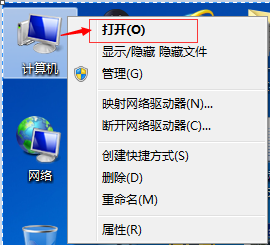
1、右键“我的电脑”,选择“打开”选项,或者直接双击“我的电脑”,如图:
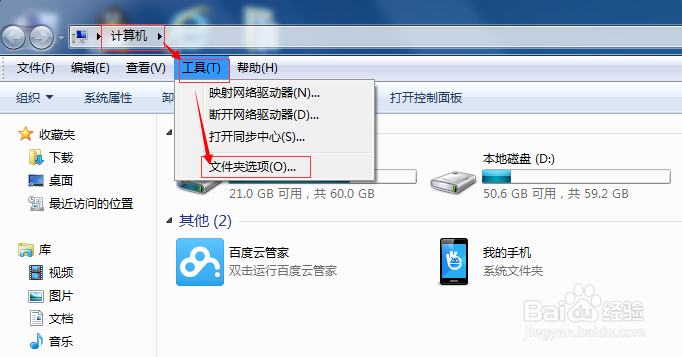
2、点击菜单栏“工具”,选择“文件夹选项(O)...”,如图:
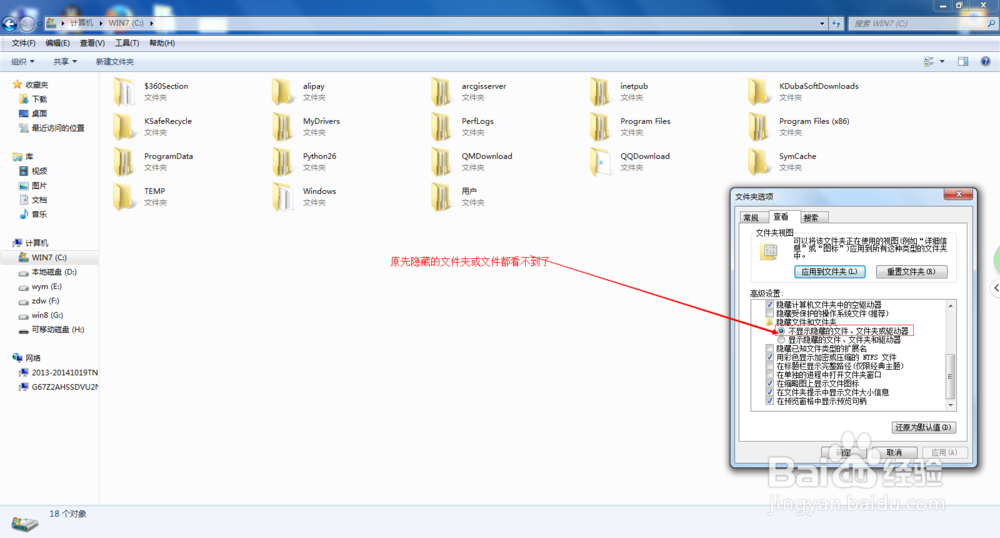
3、在打开的“文件夹选项”对话框中选择“查看”选项卡,在高级设置中,滚动下拉找到“隐藏文件和文件夹”,下面有2个单选按钮,分别是:“不显示隐藏的文件、文件夹和驱动器”和“显示隐藏的文件、文件夹和驱动器”。
选中“不显示隐藏的文件、文件夹和驱动器”,那么电脑中隐藏的文件、文件夹和驱动器将不会显示。如下图所示:
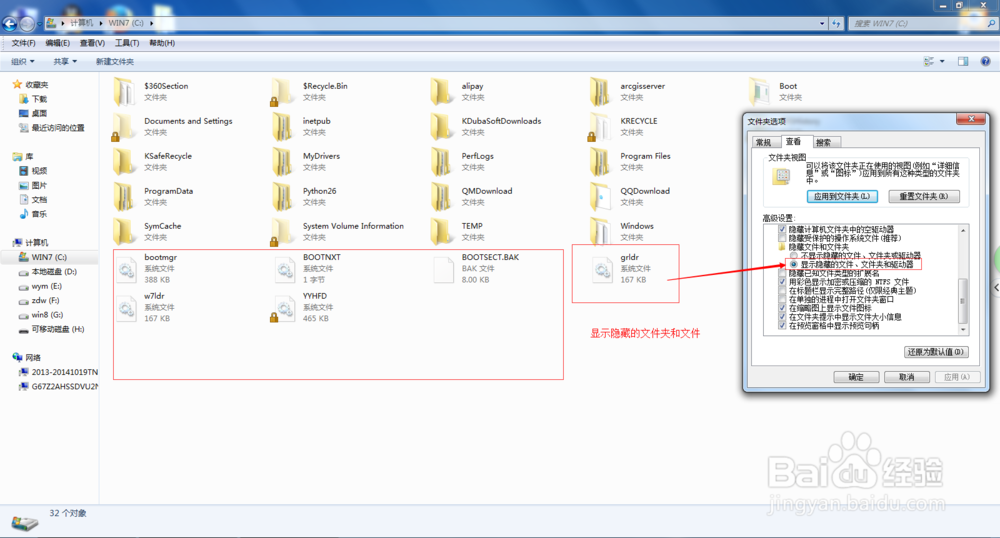
4、在打开的“文件夹选项”对话框中选择“查看”选项卡,在高级设置中,滚动下拉找到“隐藏文件和文件夹”,下面有2个单选按钮,分别是:“不显示隐藏的文件、文件夹和驱动器”和“显示隐藏的文件、文件夹和驱动器”。
选中“显示隐藏的文件、文件夹和驱动器”,那么电脑中隐藏的文件、文件夹和驱动器将会显示出来。如下图所示:
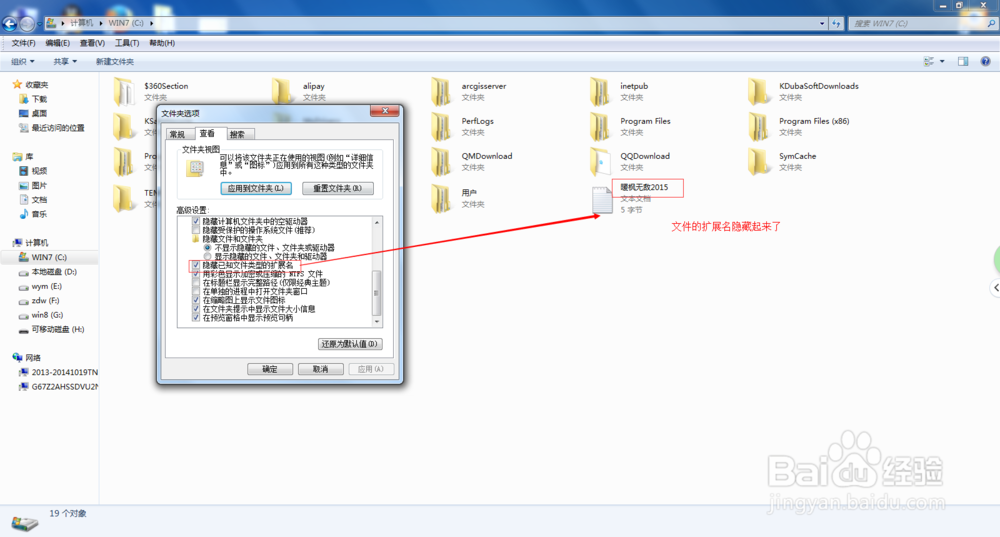
5、在打开的“文件夹选项”对话框中选择“查看”选项卡,在高级设置中,滚动下拉找到复选框“隐藏已知文件类型的扩展名"。
勾选说明会隐藏已知文件类型的扩展名,比如记事本文件的后缀名.txt将无法看到。如下图所示:
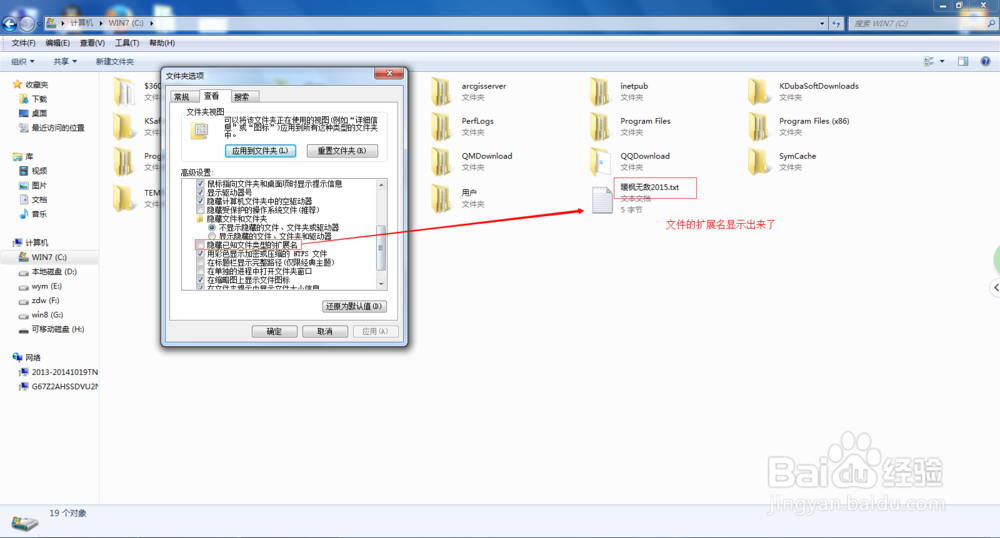
6、在打开的“文件夹选项”对话框中选择“查看”选项卡,在高级设置中,滚动下拉找到复选框“隐藏已知文件类型的扩展名"。
不勾选说明会显示已知文件类型的扩展名,比如记事本文件的后缀名.txt,word后缀名.doc或者.docx等都会看到。如下图所示:
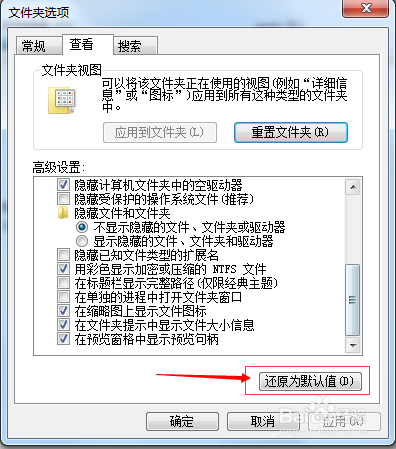
7、如果想恢复系统原先设置,点击弹出的“文件夹选项”中,点击“还原为默认值(D)”,如下图所示:
声明:本网站引用、摘录或转载内容仅供网站访问者交流或参考,不代表本站立场,如存在版权或非法内容,请联系站长删除,联系邮箱:site.kefu@qq.com。
阅读量:46
阅读量:98
阅读量:145
阅读量:191
阅读量:127