用PhotoShop美化照片-简易教程
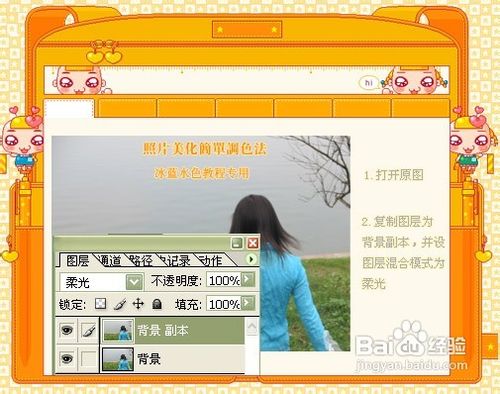
1、打开原图,复制图层为背景副本,并设图层混合模式为柔光~
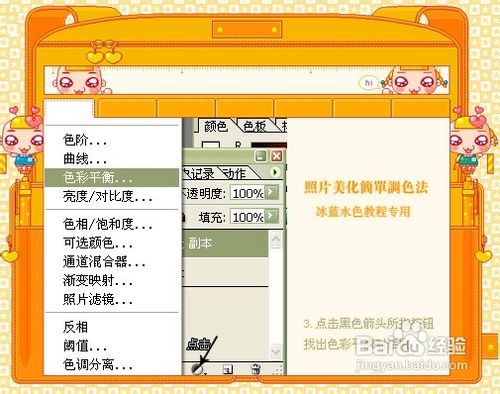
2、点击黑色箭头所指按钮找出山色彩平衡对话框
3
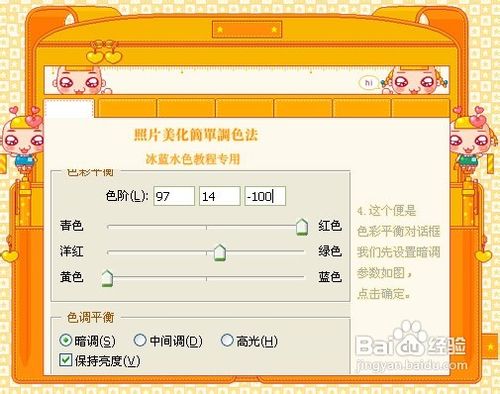
4
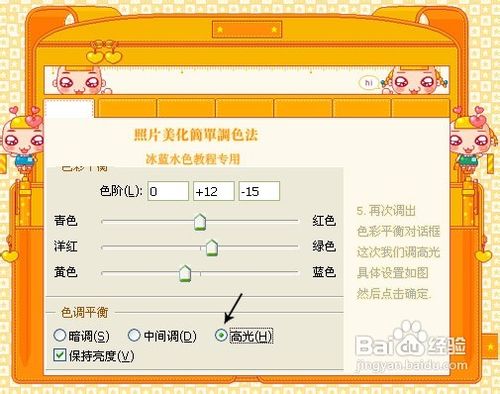
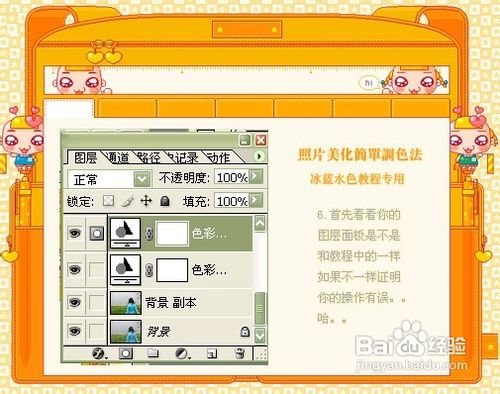
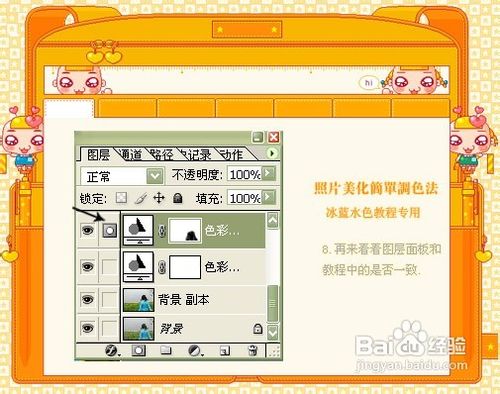
5、首先看看你的图层面板是不是和我这个一样,如果不一样,你明白 的啦..
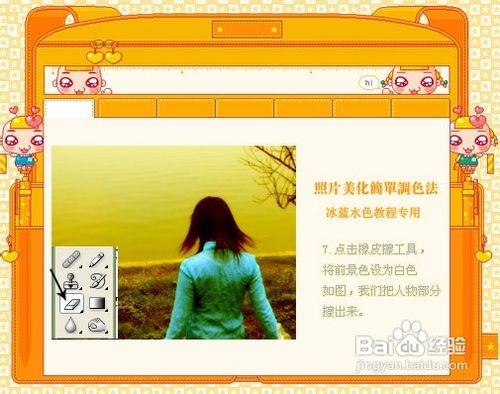
6、点击橡皮擦工具,将前景色设为白色,我们把人物部分擦出来
7
8
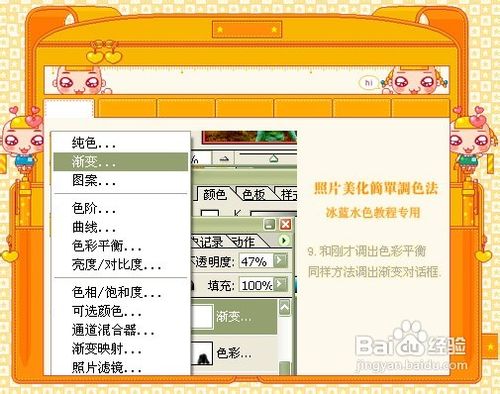
9
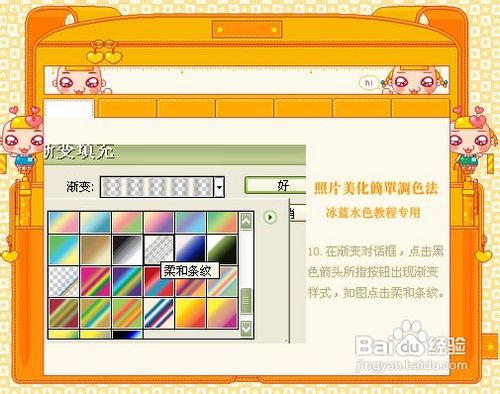
10

11

12
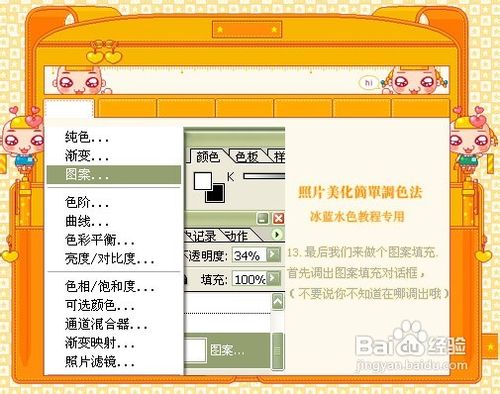
13
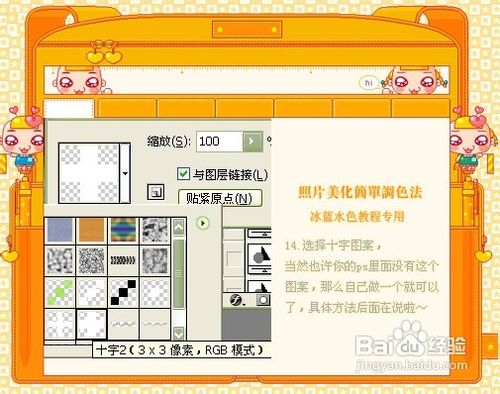
14、
将图案填充层混合模式改为叠加,不透明改为34%。,OK,搞定收工。
15

16
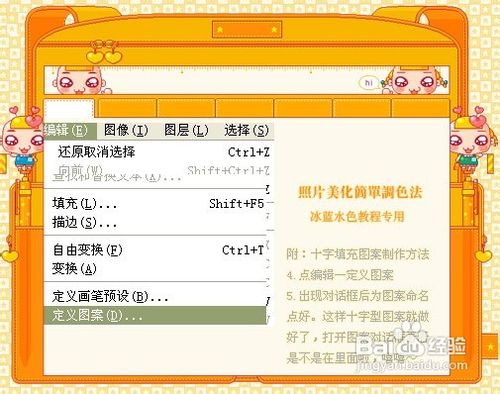
17、教程完了,好简单吧!喜欢的就顶一下哦,不喜欢的用面包砸好了。
声明:本网站引用、摘录或转载内容仅供网站访问者交流或参考,不代表本站立场,如存在版权或非法内容,请联系站长删除,联系邮箱:site.kefu@qq.com。
阅读量:161
阅读量:106
阅读量:99
阅读量:97
阅读量:162