将彩色照片变成黑白照片方法一
1、首先用Photoshop软件,
然后打开准备好的照片,
点击顶部菜单栏中的‘文件-打开’,
如下图:

2、在弹出的对话框中,选择准备好的文件,
点击‘打开’,
(也可以将要打开的照片直接拖动到ps的图标上打开)
如下图:
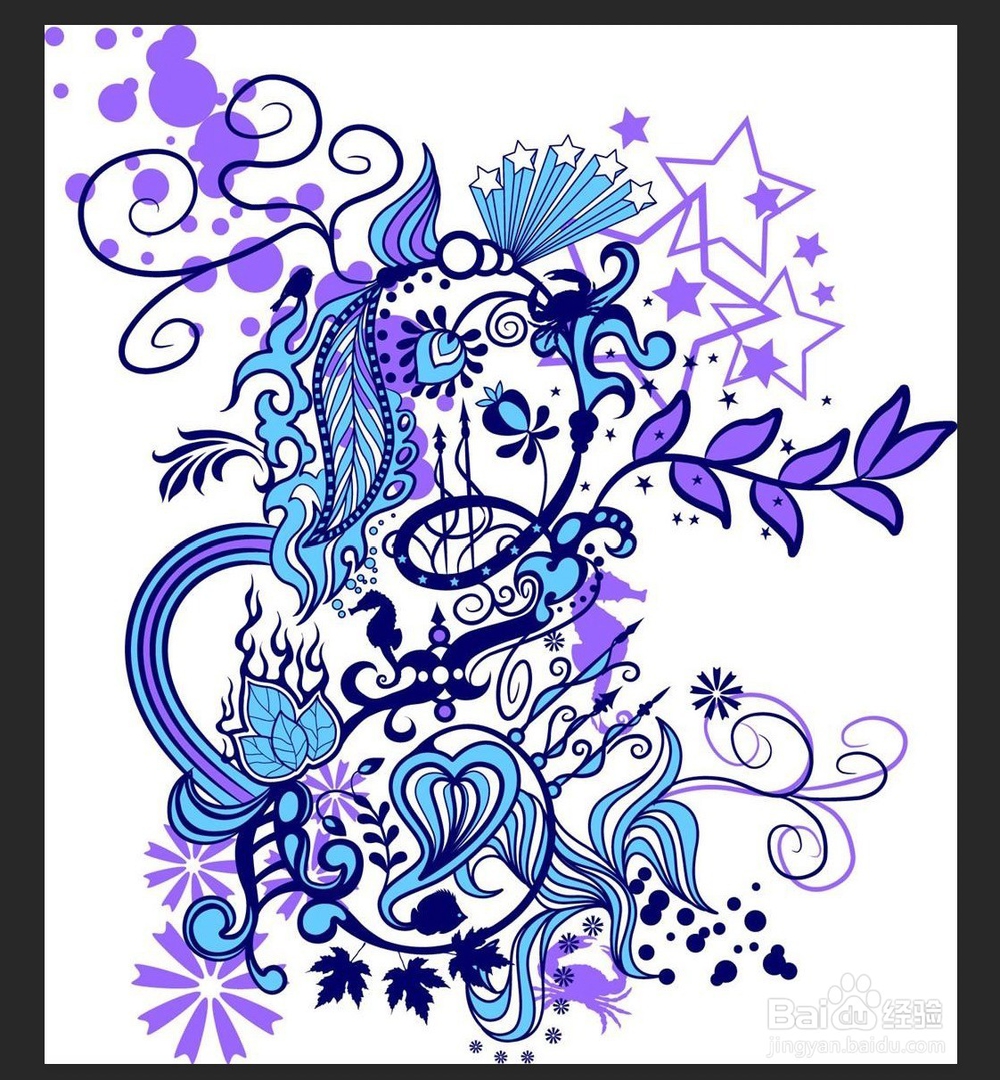
3、再打开文件后,
点击顶部菜单栏中的‘图像-调整-去色’,
如下图:

4、然后一张处理好了的黑白效果图就出来了,
如下图:
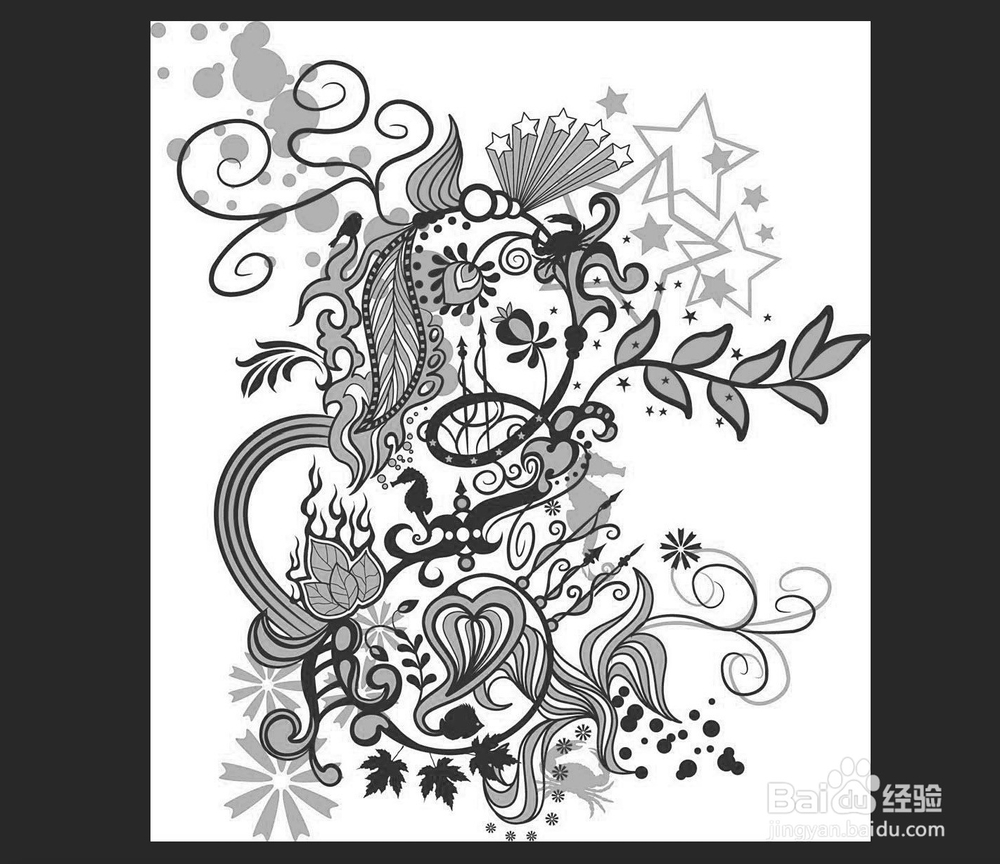
5、可以直接command(ctrl)+C存储,
也可以点击顶部菜单栏中的‘文件-存储为’进行存储,
相当于另存为,原文件还在,直接关闭文件不存储即可,
如下图:
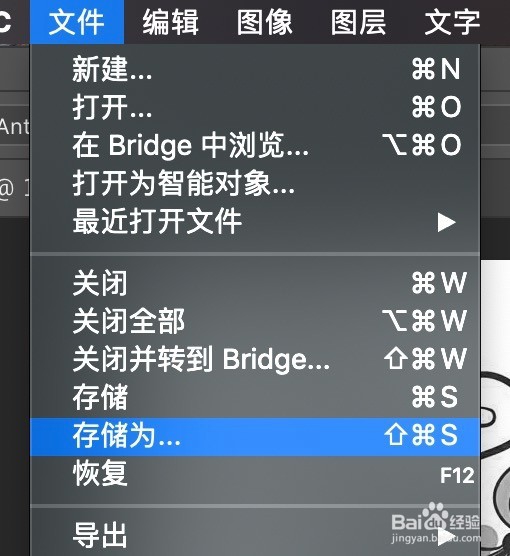
6、点击‘存储为’后,
在出现的对话框中设置好名称、图片格式,点击‘保存’即可,
我这里选择的是jpeg格式,
然后会出现jpeg选项对话框,根据需要设置,
然后点击‘确定’,
如下图,

7、完成图:

声明:本网站引用、摘录或转载内容仅供网站访问者交流或参考,不代表本站立场,如存在版权或非法内容,请联系站长删除,联系邮箱:site.kefu@qq.com。
阅读量:160
阅读量:163
阅读量:80
阅读量:83
阅读量:182