如何用PS制作透明背景图片
1、首先打开PS软件选择:文件—打开 选择你要编辑的图片!
选择:快速选择工具!
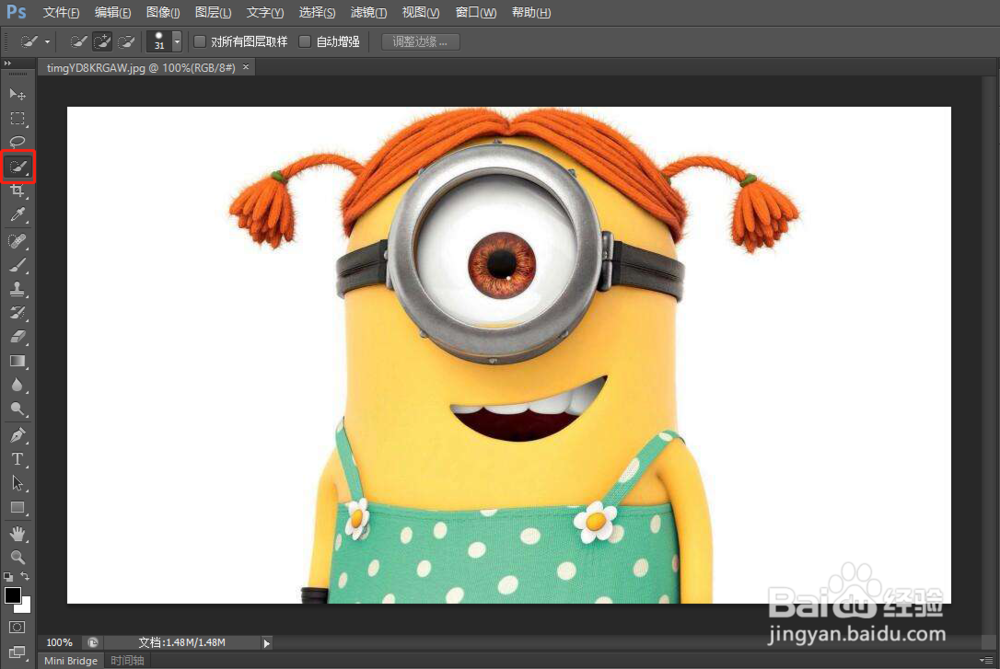
2、选择需要去除的背景,如下图!
此时白色背景均已被选中!

3、确认背景均被选中后打开:选择——反向!选中需要留下的部分(小黄人)!
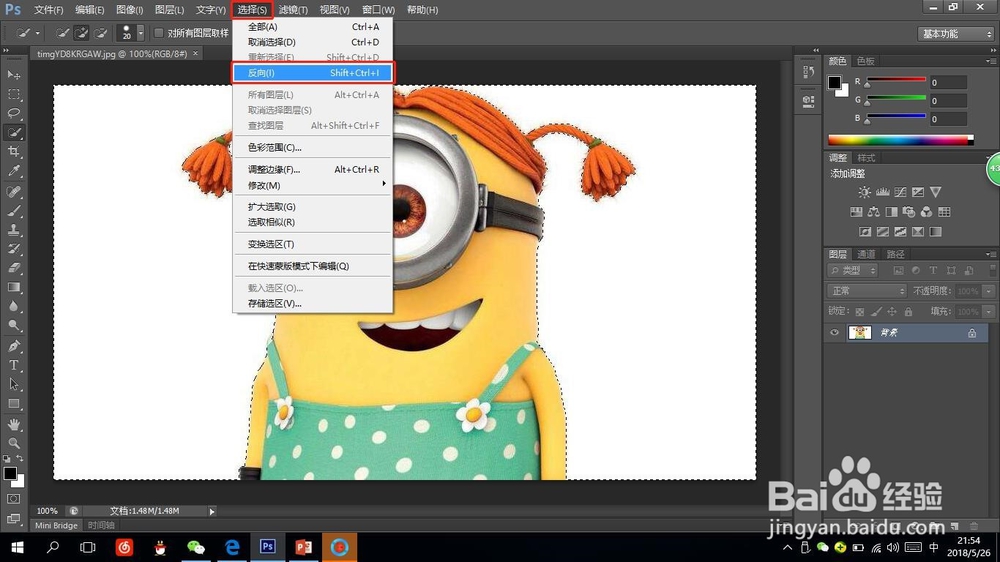

4、Ctrl+C 复制选中的小黄人!
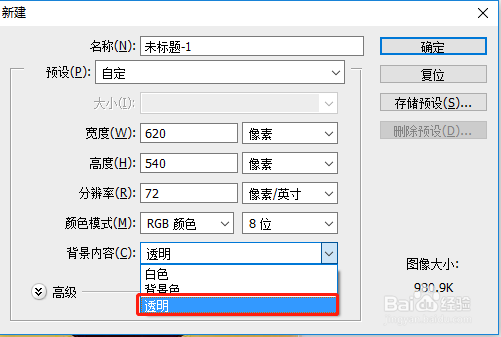
Ctrl+N 新建一个图层,背景内容选择:透明!
Ctrl+V 将复制的小黄人粘贴在新建的图层上!

5、Ctrl+S 打开保存,保存格式一定选择PNG格式,否则透明背景无效!
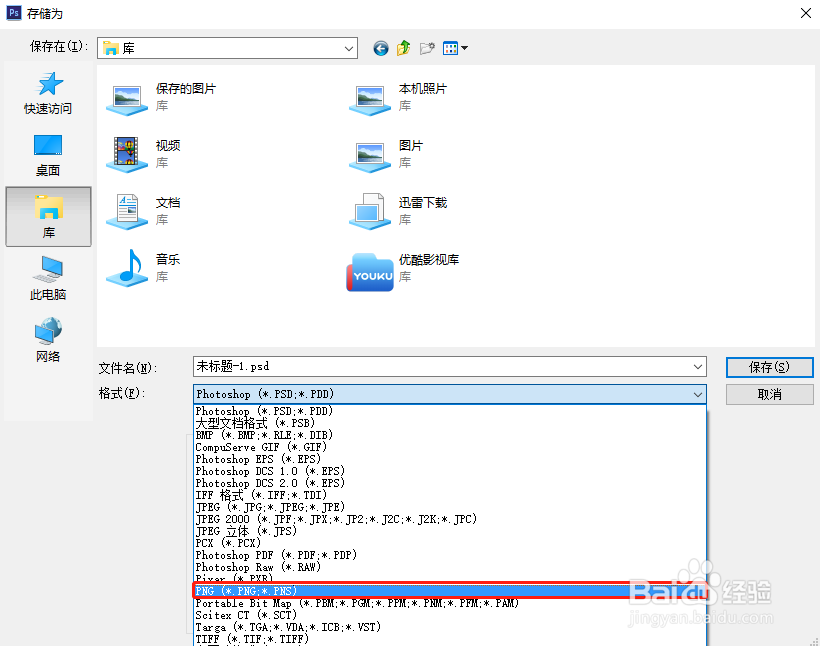

6、这时图片的背景就是透明的啦!看看效果!

声明:本网站引用、摘录或转载内容仅供网站访问者交流或参考,不代表本站立场,如存在版权或非法内容,请联系站长删除,联系邮箱:site.kefu@qq.com。
阅读量:144
阅读量:101
阅读量:65
阅读量:118
阅读量:193