wps怎么制作表格
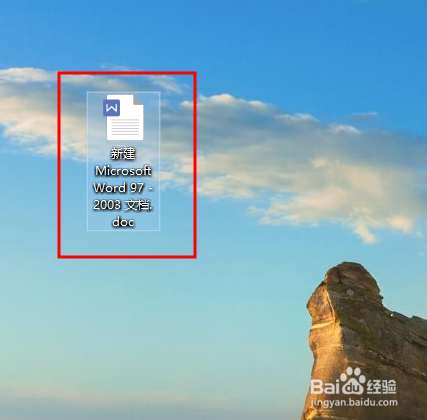
1、首先我们新建一个word文档 如图所示
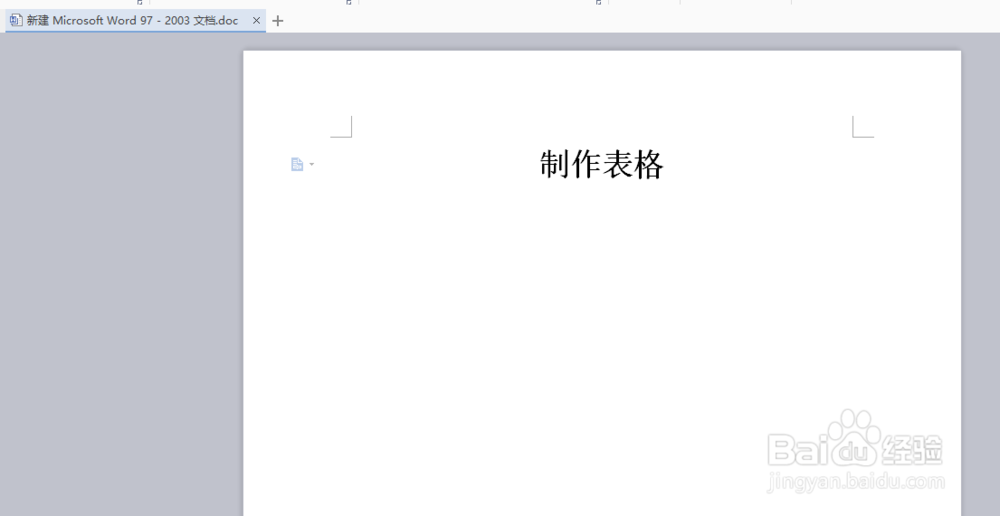
2、然后双击打开或者右键打开都可以 打开之后是这样的
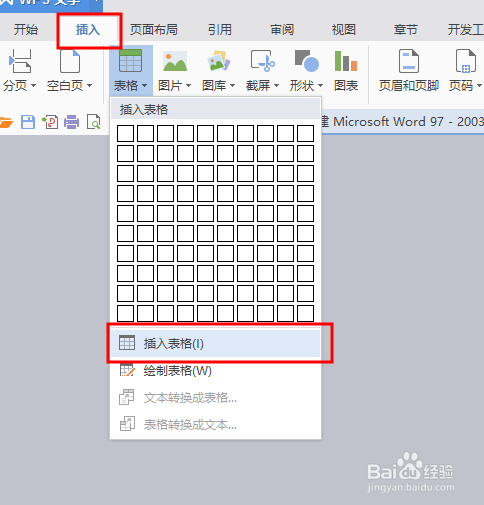
3、然后点击插入选项 找到表格项后 点击即可出现如图所示的界面 使用鼠标选择你要插入的行和列然后左击即可插入到文档中光标所在的位置了(但是这个方法有一个限制就是行和列最大为10,有时候不满足我们的需要,这个时候看下面的方法)

4、同样的选择插入选项--》表格选项 然后如图红框中所示 有一个插入表格选项 点击
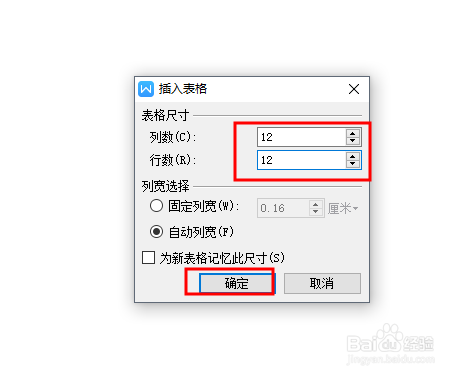
5、在文档屏幕中间会弹出如图所示的对话框 输入要插入的行和列即可 这个不止10x10哦最后点击确定按钮 就会显示到文档里面了
6、最后一个方法 插入--》表格 选择绘制表格选项 如图所示
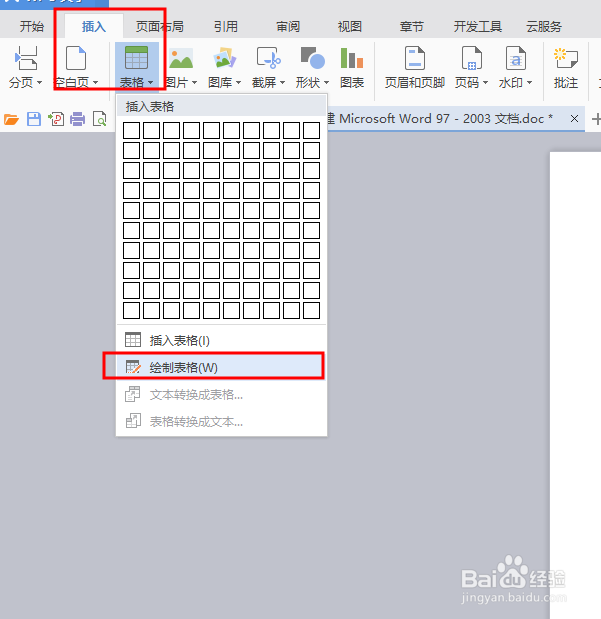
7、然后可以在文档中你要插入表格的地方 单击鼠标左键 移动鼠标 开始绘制 移动到你需要的行和列后 松开鼠标 相应的表格就显示到文档中了

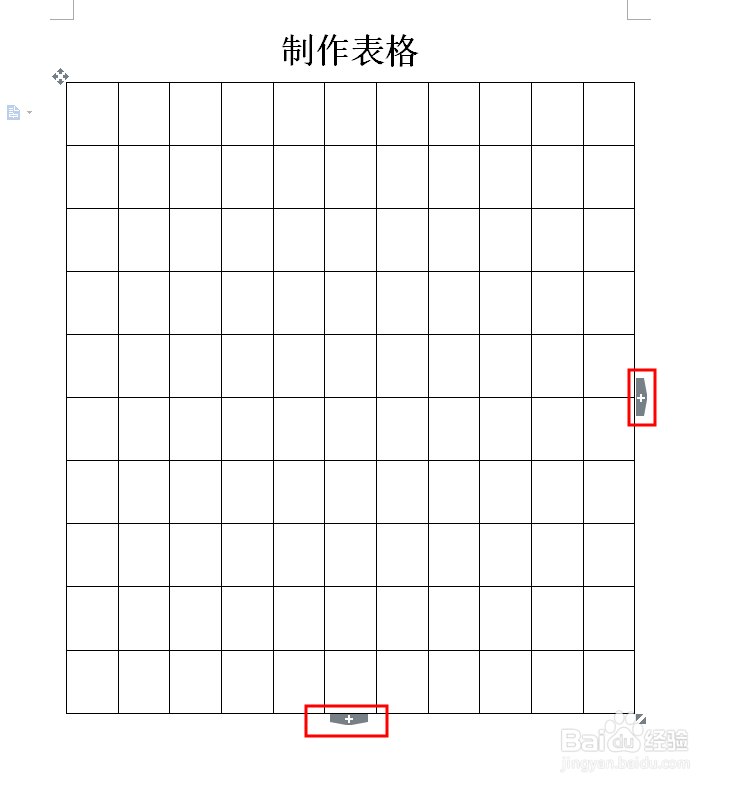
8、这里在说两个小技巧 第一个就是绘制好后 选中表格 在右侧和底部会有一个+按钮 点击即可加一列或者一行
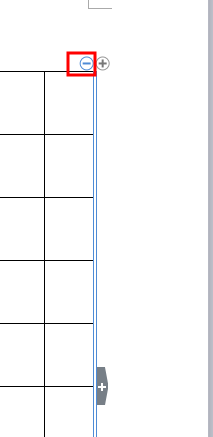
9、鼠标放到最后一列或者一行 会有两个按钮一个+一个-点击-即可减少一行或者一列
声明:本网站引用、摘录或转载内容仅供网站访问者交流或参考,不代表本站立场,如存在版权或非法内容,请联系站长删除,联系邮箱:site.kefu@qq.com。
阅读量:113
阅读量:96
阅读量:102
阅读量:116
阅读量:90