Editpuls实现Javadoc的生成
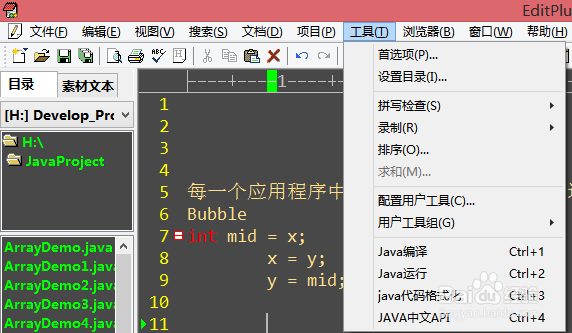
1、一:打开Editpuls的工具,找到配置用户工具这一栏;点进去:
2、二:进去之后点添加工具,弹出菜单,选择程序:
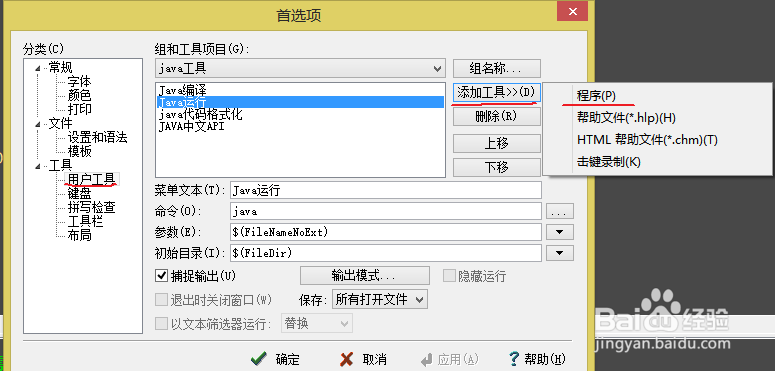
3、三:我将菜单文本定义为“javadoc生成”,
在这里我们虽然安装了jdk,但是我们不到jdk里面找javadoc这个程序,而是在命令里输入命令
我这里输入的命令详情是这样的:
javadoc -d H:\JAVADOC\$(FileNameNoExt)Doc -author -version
4、四:这条命令的意思是:
将javadoc生成,且这个javadoc中包含作者,版本等信息,并且将它存放到:H:\JAVADOC\文件名Doc中
3.为什么使用$(FileNameNoExt):
因为我们在写程序的时候,会有很多程序需要生成这样的说明信息,而这条命令,就像一个动态的变量,不同的文件名所生成的javadoc文档都会存在自己程序名后面跟上Doc的文件夹下,看上去一目了然,一看就知道是哪个程序的javadoc文件。
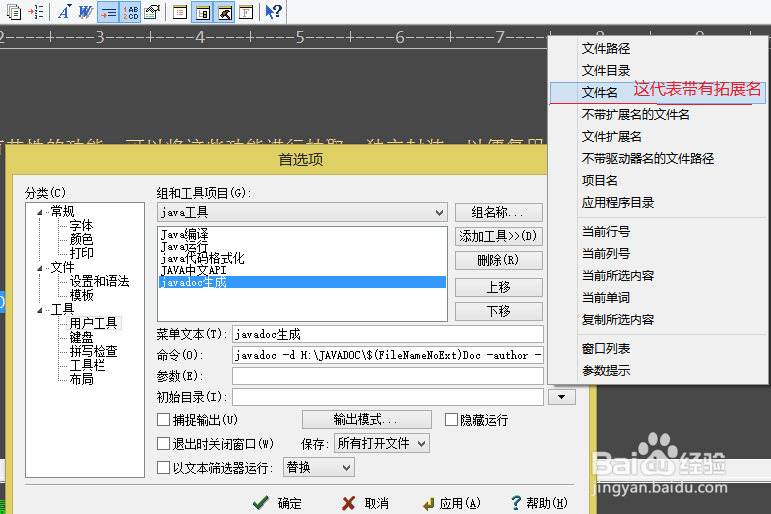
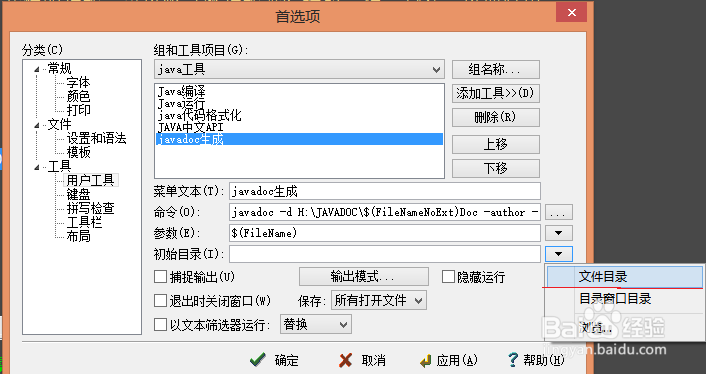
命令配置完以后,在参数最后点开弹出一个菜单,也就是我们需要跟在上面这条命令之后的东西,java文件在编译时,我们是跟上拓展名的,在生成doc文件时,也是需要跟上的,所以我们选择文件名$(FileName) 而不是下面一个选项。
5、五:参数配置好了以后点初始目录为文件目录:
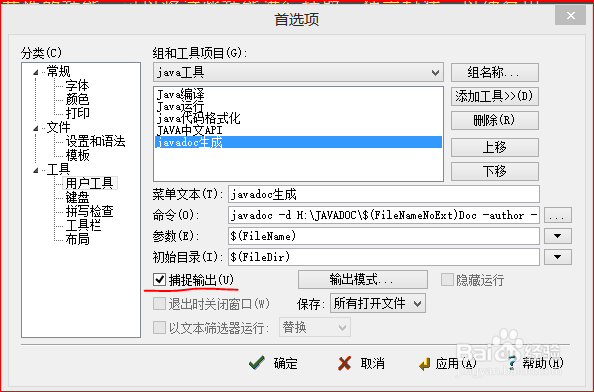
6、六:目录配置好点击捕捉输出,也可不点(只是会跳出dos窗口而已,建议点):
7、七:测试:
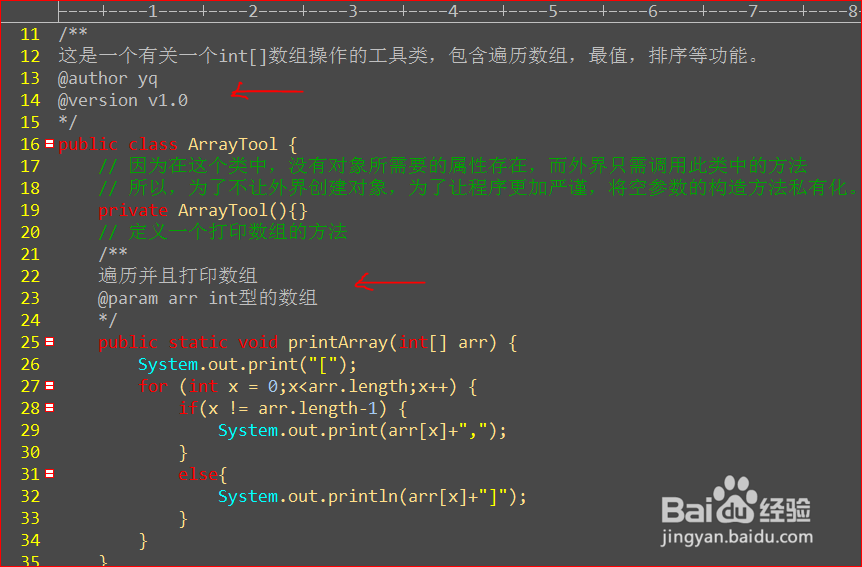
现在我们就写一个程序,并且在类前和各个方法前加上一些简单的注释:
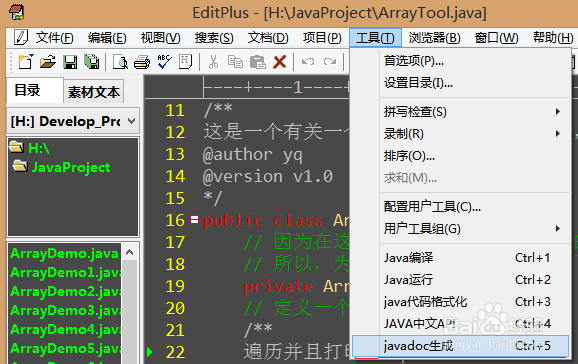
8、八:全部注释写完,我们就试着生成这个类的javadoc文档,可以点击工具里刚配置的工具选项,也可以用它的快捷键:
9、九:好了,输出窗口有了提示(看不清图点开看大图),前面三行代表着,
1.我们加载成功了这个程序文件,命令在执行它的操作
2.自动在读取javadoc的信息
3.正在创建我所定义的目录,按照这个目录,我们打开JAVADOC这个文件夹,果然有这个文件夹。并且是以程序名命名的(那个目录说明是我自己添加的):
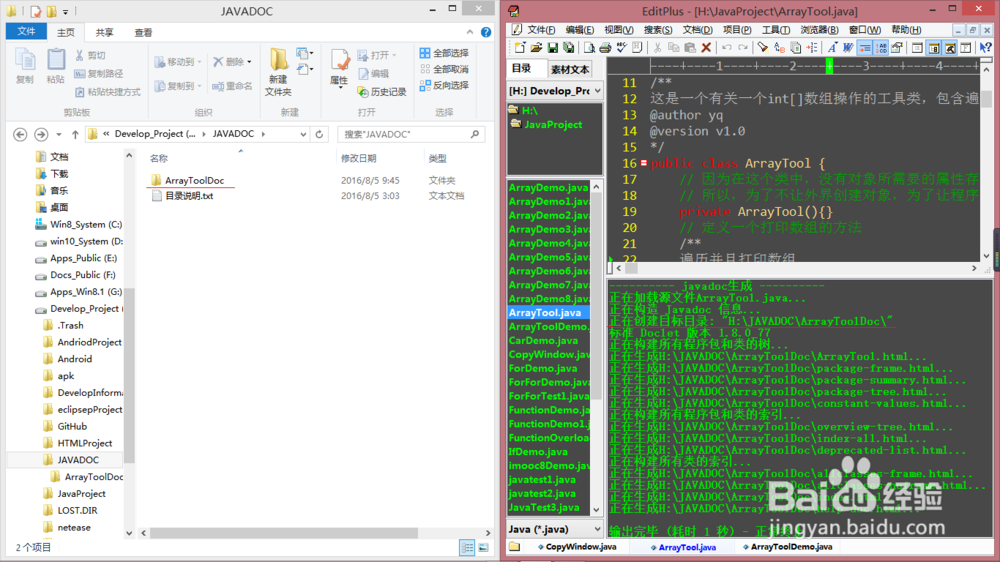
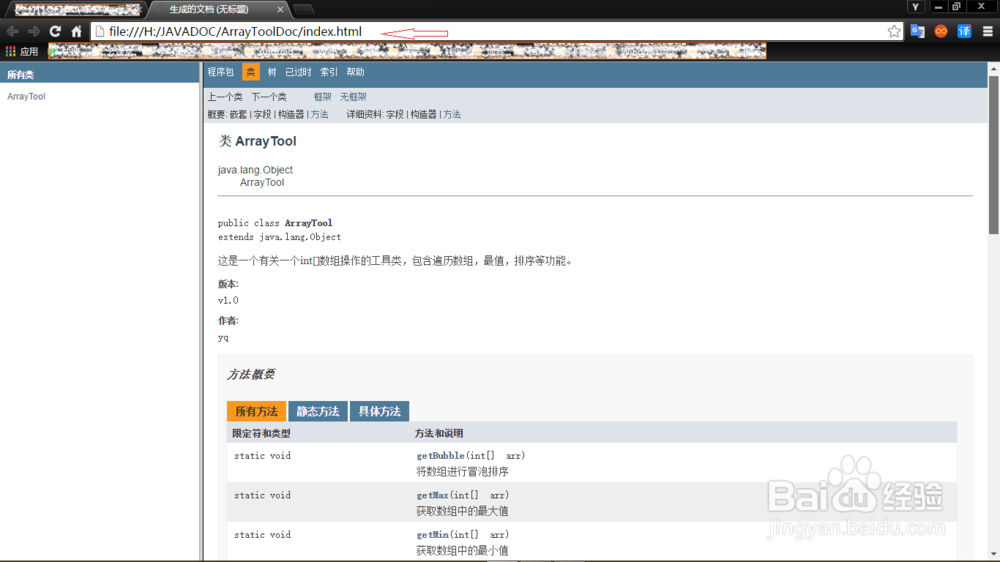
10、十:我们再打开生成的这个文件夹,找到index这个网页文件,首页嘛,有你想要的:
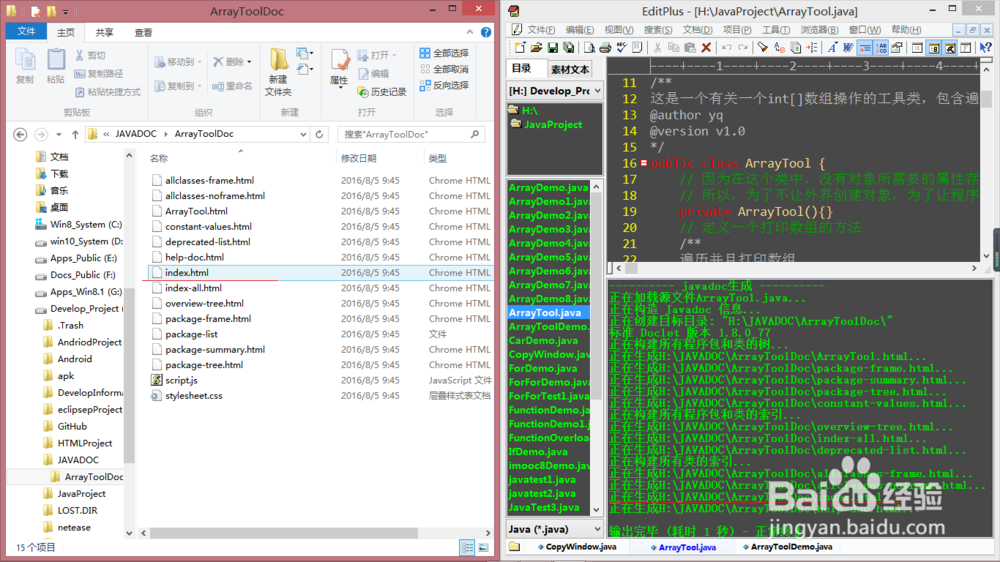
11、十一:用浏览器打开后,就看到了你想要得javadoc的文档: