在系统找那个如何重新简单调整磁盘分区
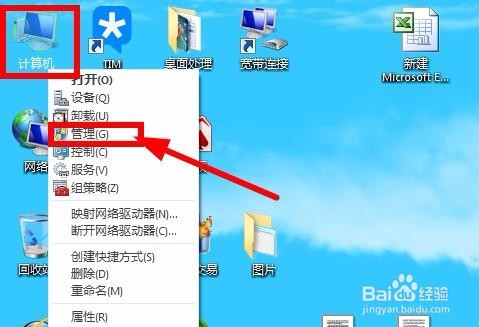
1、通过鼠标右键点击“计算机”,并选择右键菜单中的“管理”,如图:
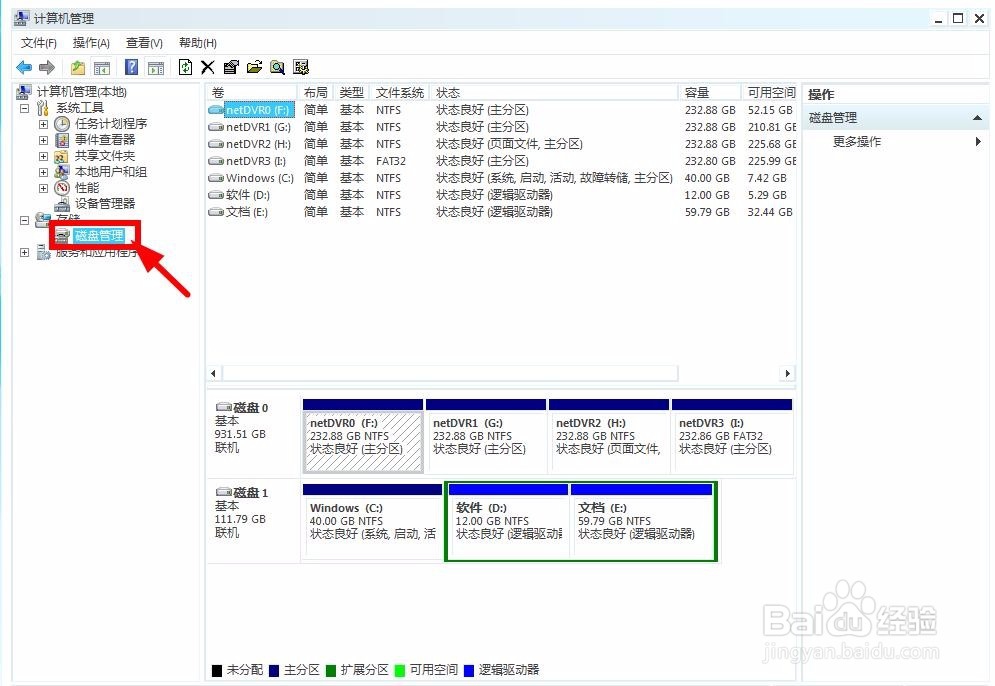
2、在弹出的“计算机管理”对话框中找到“磁盘管理”,并点击,对话框右侧会显示电脑各个分区磁盘分卷信息,如图:
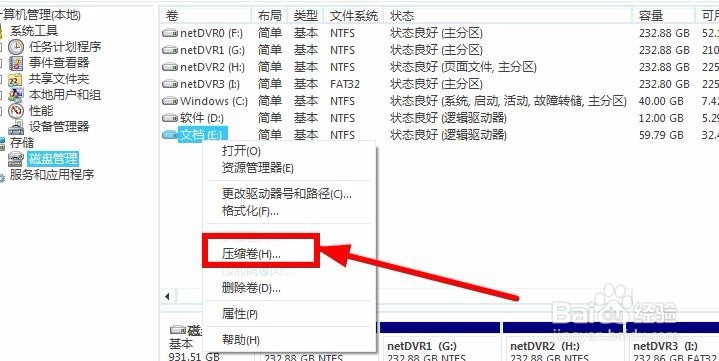
3、选择磁盘空余空间较大的进行压缩,以我电脑为例,我把E盘的部分磁盘空间分配给C盘,右击E盘,并在菜单中选择“压缩卷”,如图:
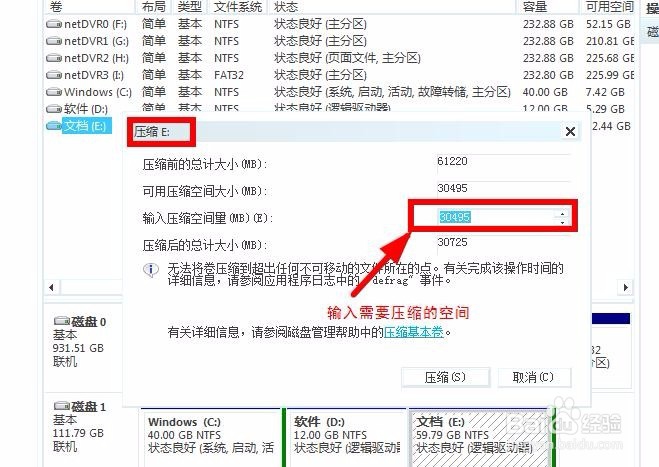
4、在弹出的“压缩”对话框中,在压缩空间量(MB为单位)里填写需要压缩出的空间,如我需要压缩出5G,就填写5120(计算:5GX1024MB=5120M),并点击“压缩”,如图:
5、等待一会压缩完后,可以看到磁盘卷中会多出一个绿色分区的“未分区磁盘”,就是压缩出5G空间。如图:
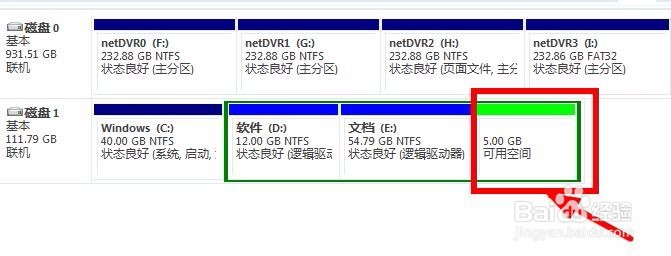
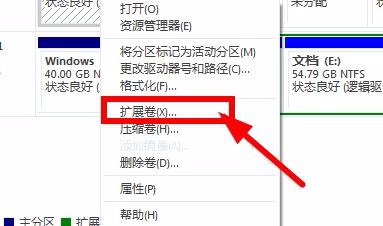
6、接下来我将5G未分区磁盘空间分配给C盘,首先右击C盘,然后在右键菜单中选择“扩展卷(X)”,如图:
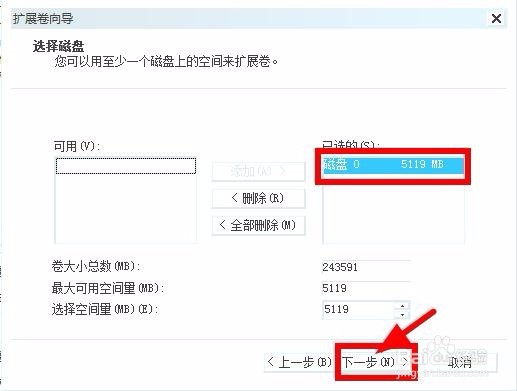
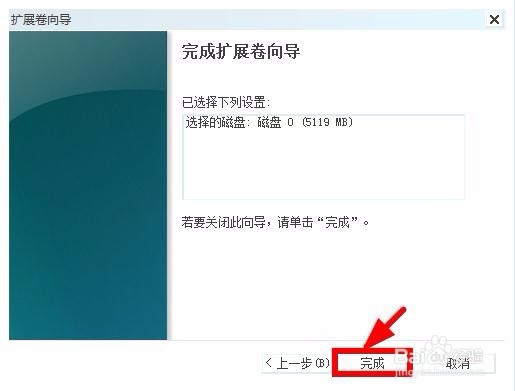
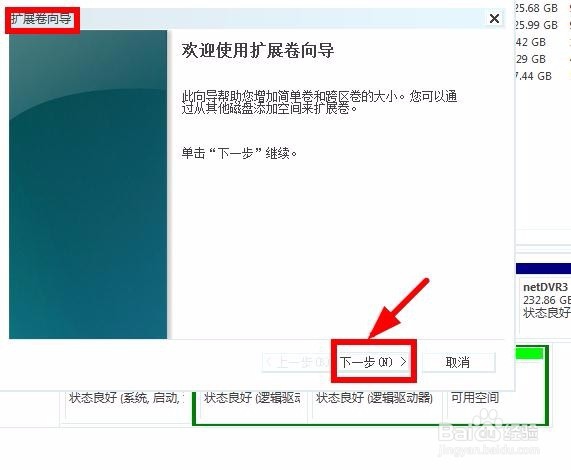
7、在弹出“扩展卷向导”对话框中,直接点击“下一步“,直到点击”完成“,E盘的空间就分配给C盘了。如图:
声明:本网站引用、摘录或转载内容仅供网站访问者交流或参考,不代表本站立场,如存在版权或非法内容,请联系站长删除,联系邮箱:site.kefu@qq.com。
阅读量:24
阅读量:86
阅读量:193
阅读量:82
阅读量:34