怎么用u盘装系统xp
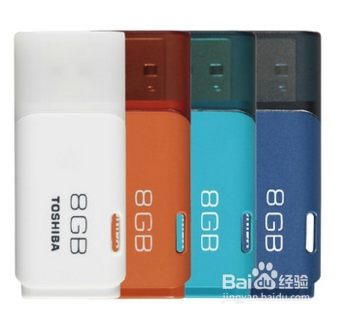
1、U盘一个大于或等于8g
2、安装U盘启动工具制作U盘启动。


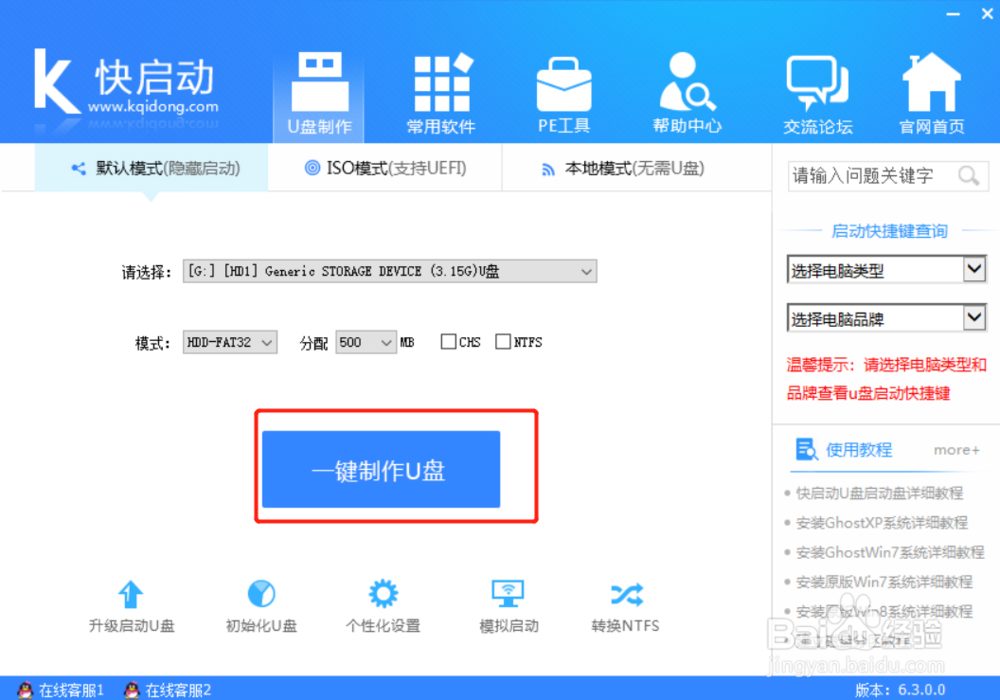
3、一切默认,点击一键制作U盘,再次确认。
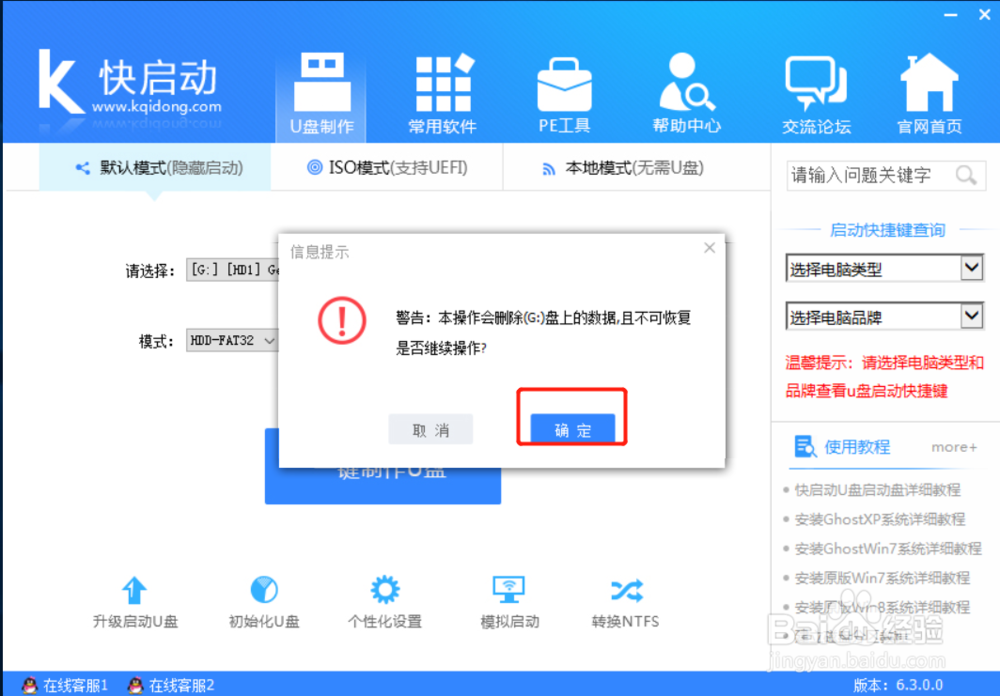
4、等待写入文件。
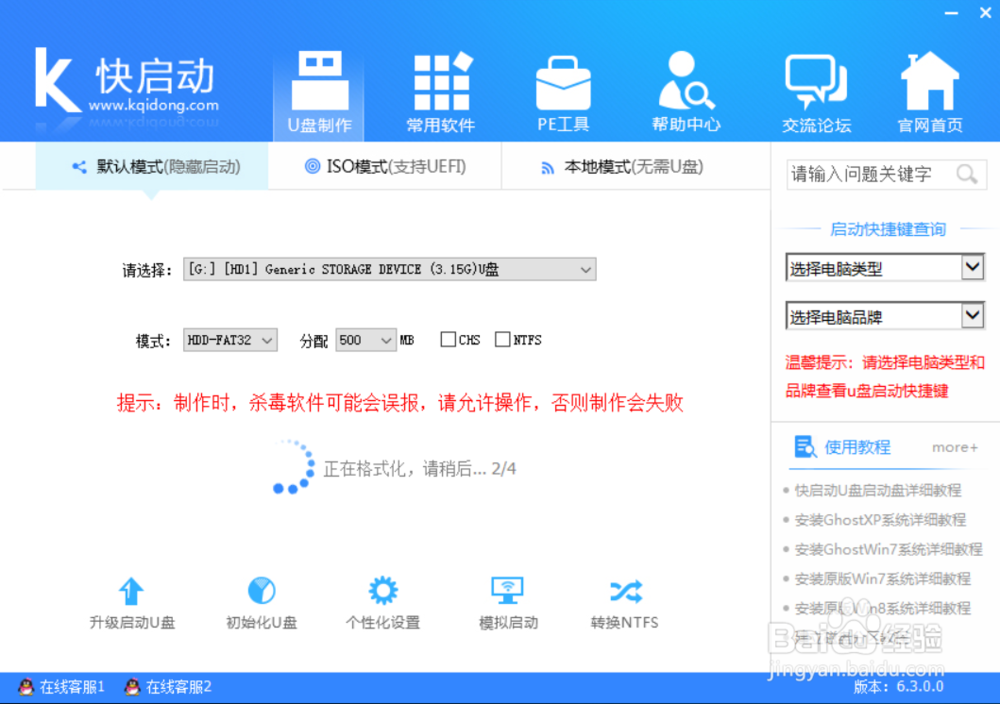
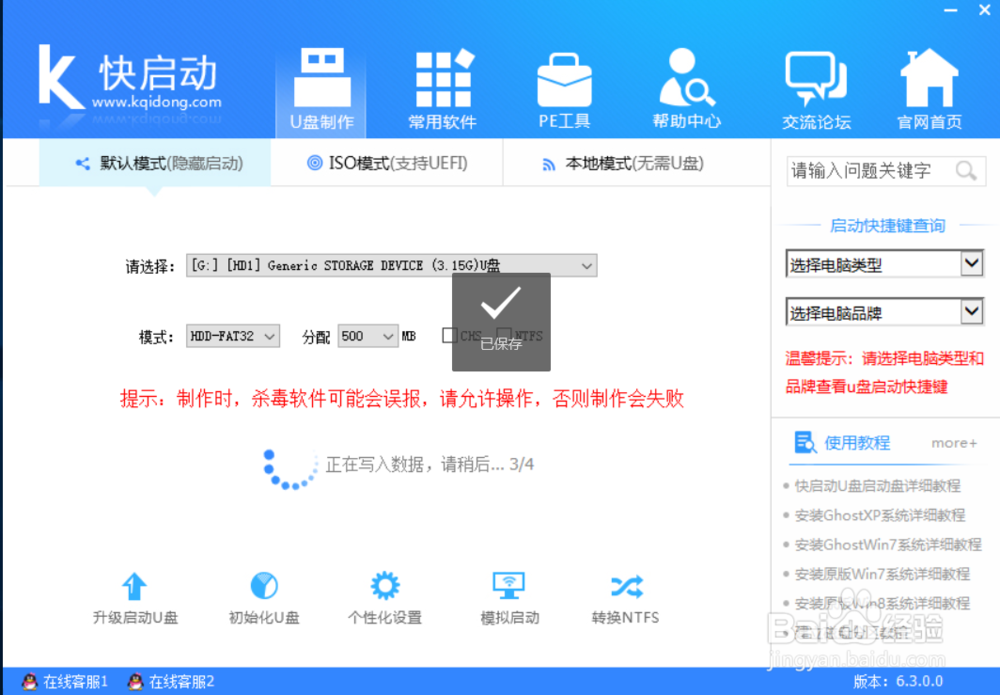
5、这个杀毒软件卫士的会拦截,选择允许。
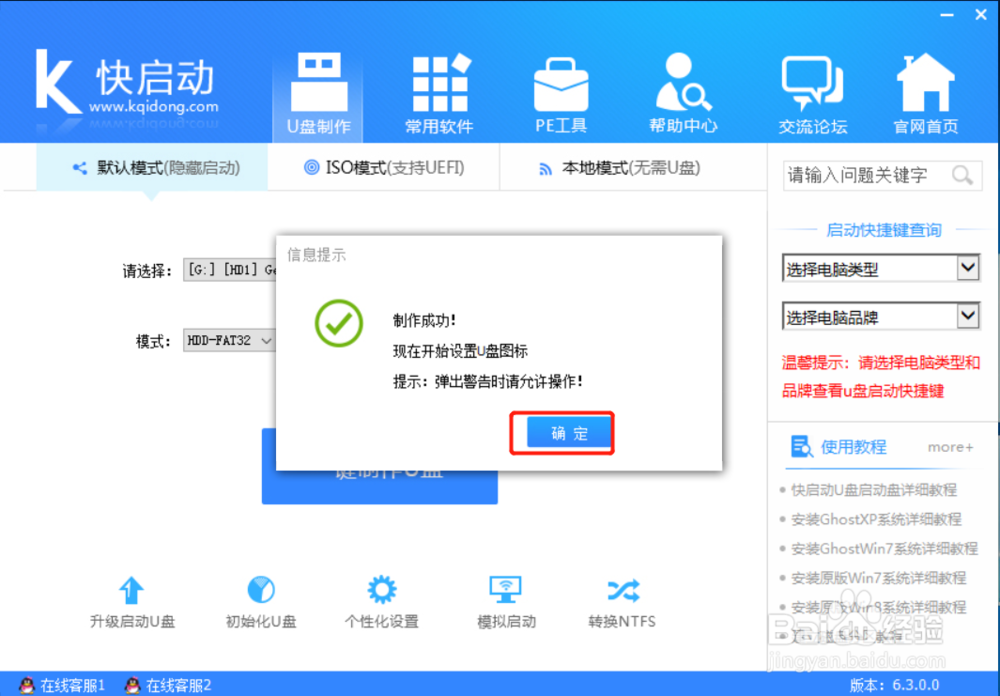
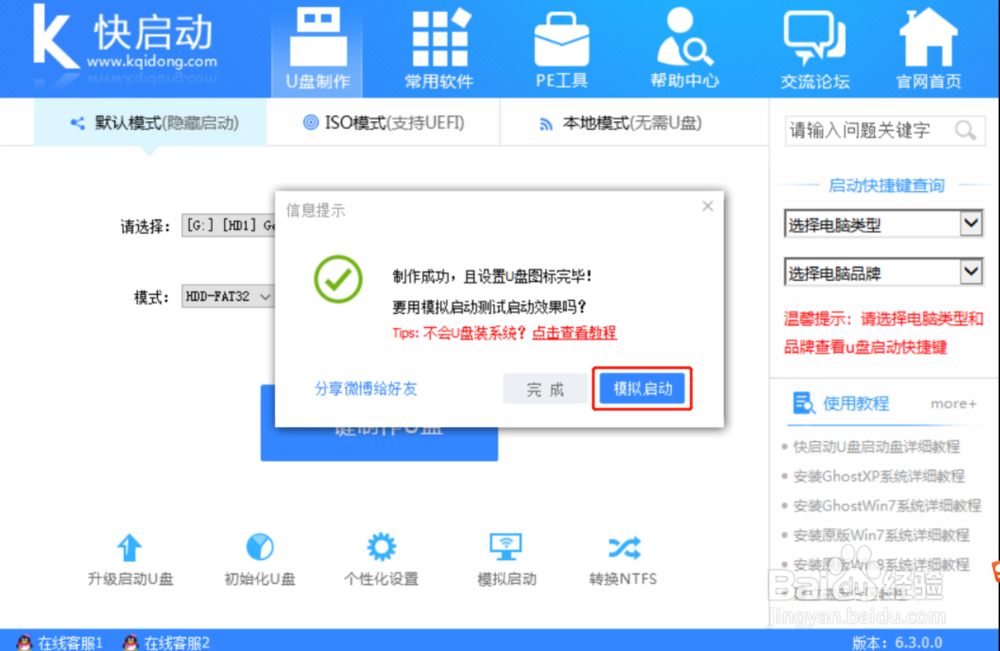
6、模拟启动,看看有没有出毛病。启动没问题就做好了。
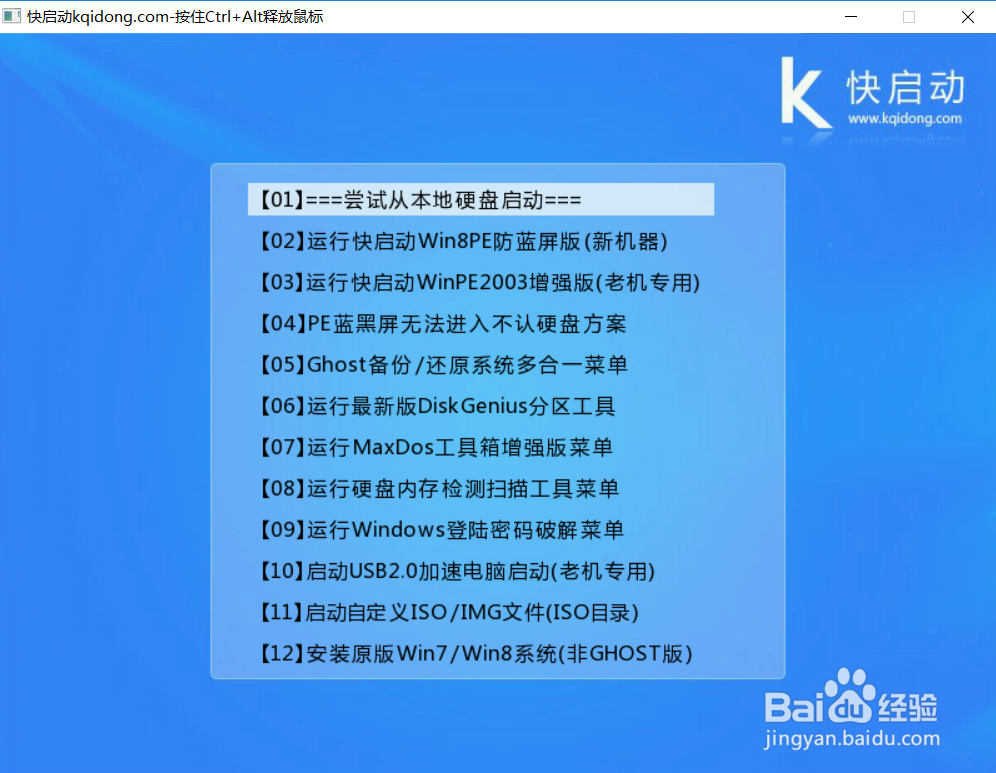
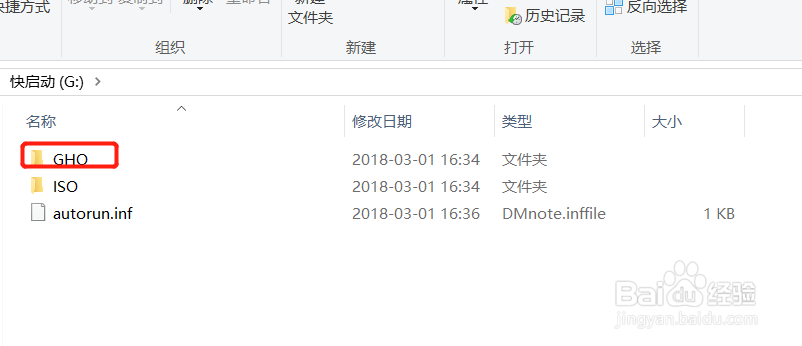
7、系统盘复制到这个文件夹里
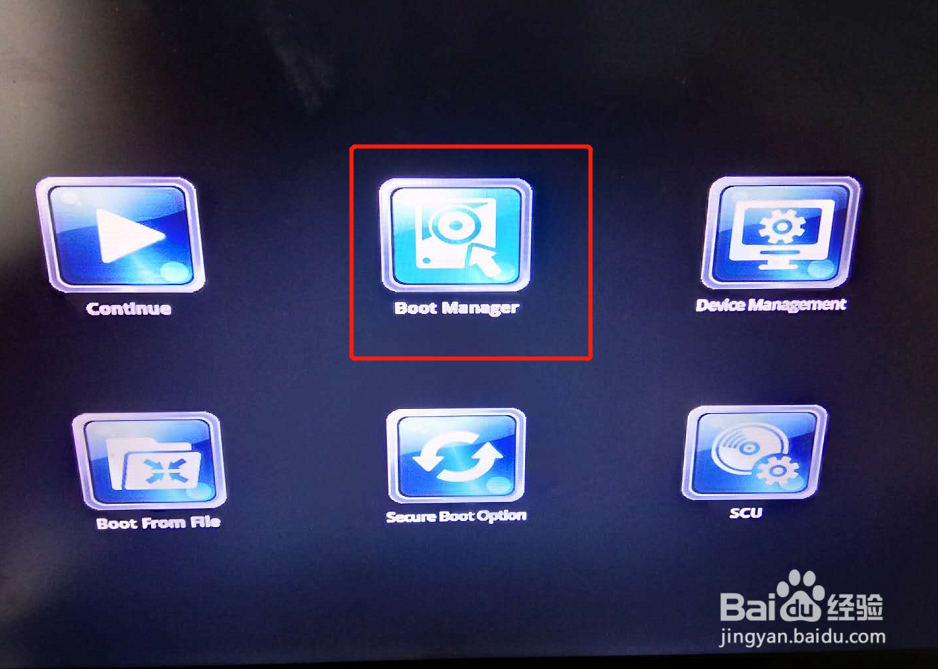
1、插上U盘,重启电脑进入主板设置。选择boot manager
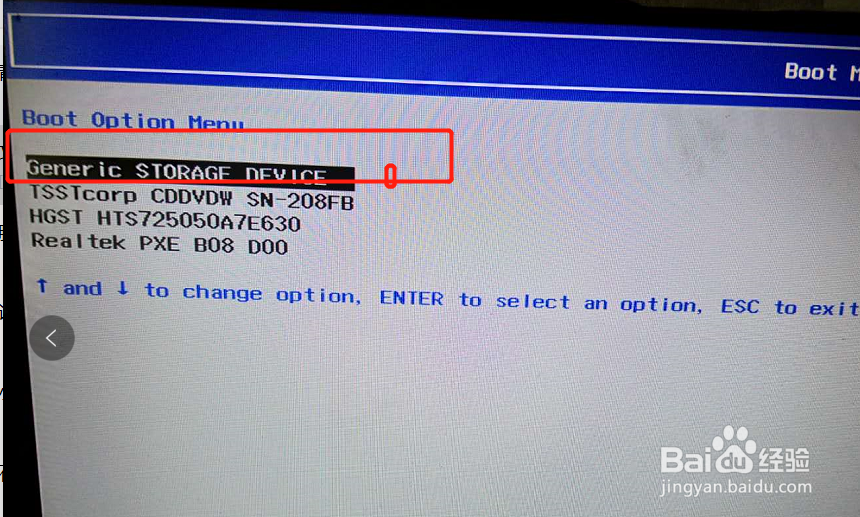
2、选择第一个。敲下回车自动重启电脑
3、重启后进入这个页面。选择第二个进去--敲回车
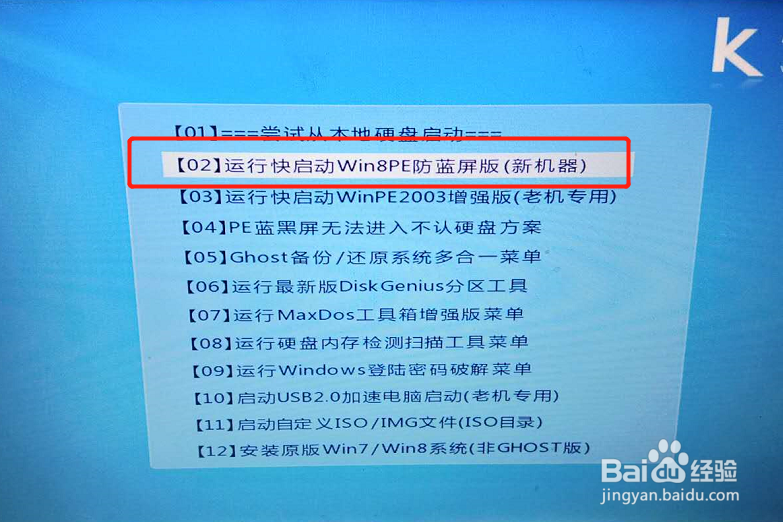
4、启动中
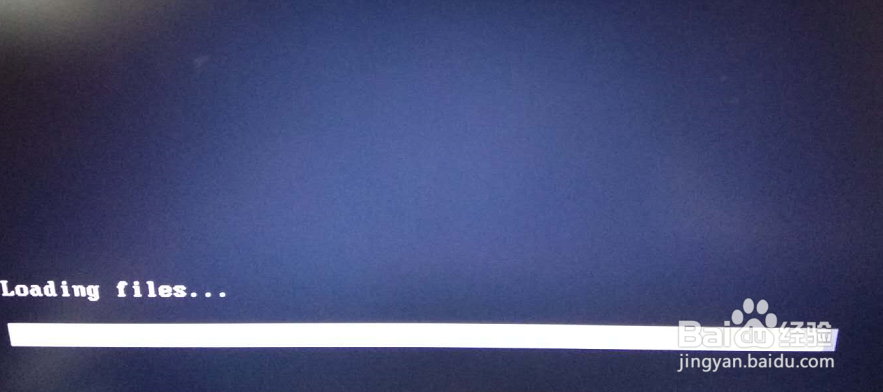
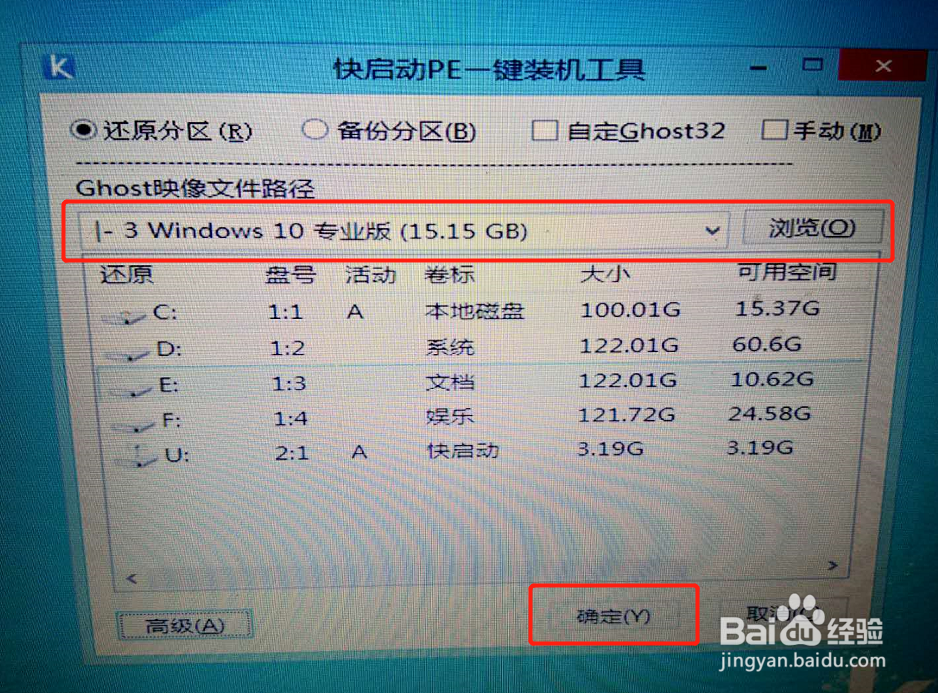
5、启动完成后跳出来这页面选择下系统所在位置,点击确定。重启后自动安装系统。中间可能要重启个5--6次。等待20--30分钟系统安装完成中间不要动任何东西。
声明:本网站引用、摘录或转载内容仅供网站访问者交流或参考,不代表本站立场,如存在版权或非法内容,请联系站长删除,联系邮箱:site.kefu@qq.com。
阅读量:141
阅读量:47
阅读量:92
阅读量:58
阅读量:173