千视电子4K编码器视频传输设备入门介绍
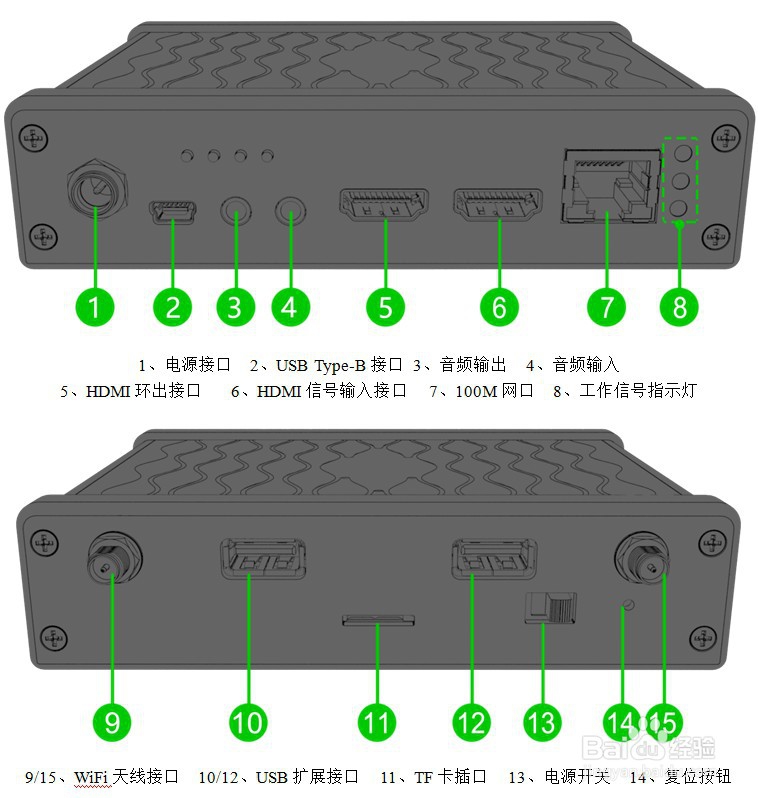
1、设备接口说明
2、设备安装与连接
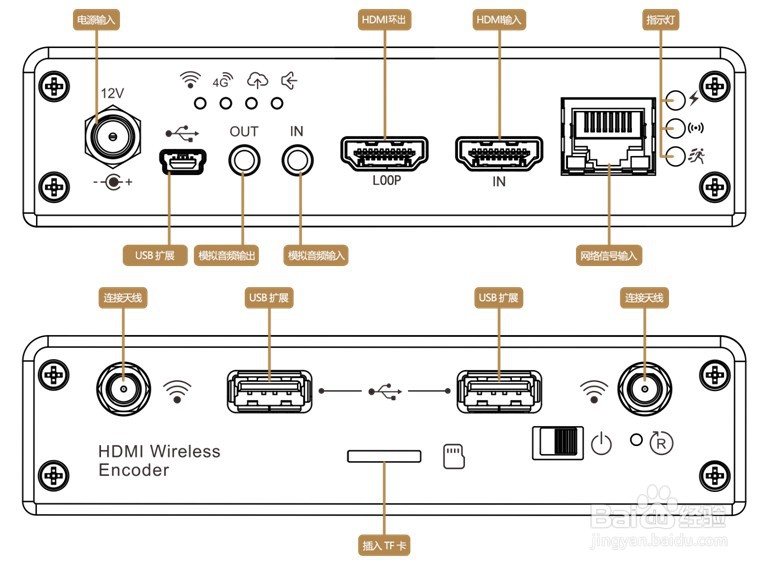
使用连通主机标配电源适配器(DC 12V/1A),将直流电源接入到主机,打开电源开关,设备上电后电源灯常亮。将HDMI线连接至设备对应端子,另一端连接至视频输入源,连接好两根WiFi天线。
3、连接模拟音频信号
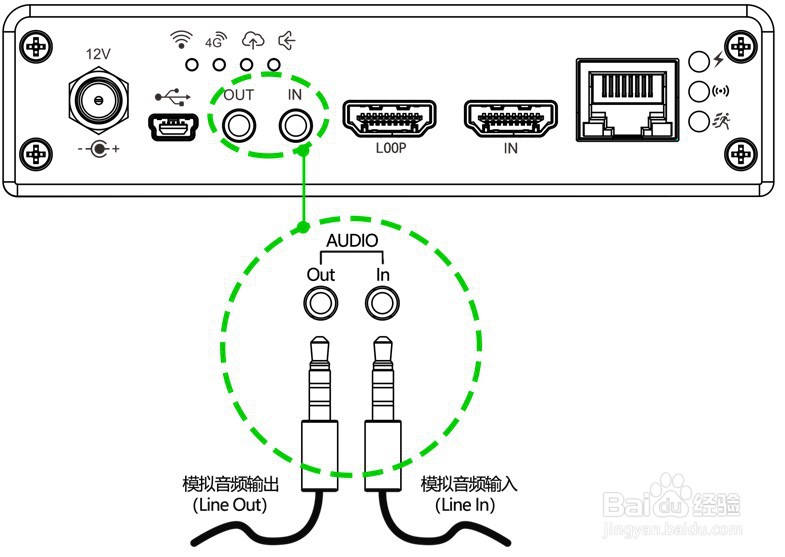
如果需要采用模拟音频输入和输出,则需要连接模拟音频接口;不需要则不必连接。
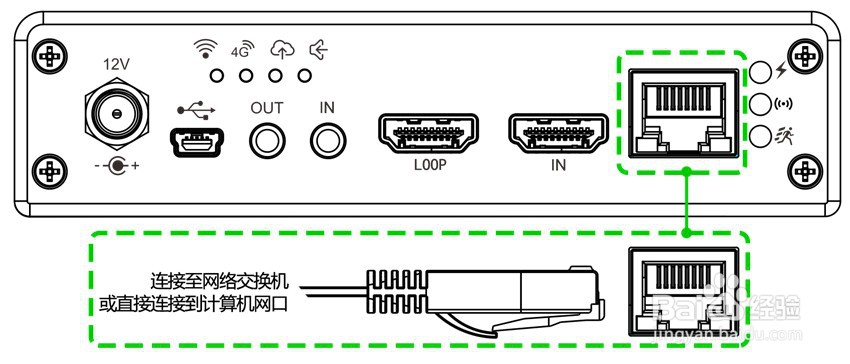
将网线一端连接到编码器的以太网口,另一端连接到网络交换机,也可以直连到计算机的网口。
4、设备登录与网络配置
通过WEB登录到编码器管理界面
首先将编码器与电脑连接到同一交换机上,或将编码器与电脑网口直接连接。然后将编码器和电脑配置为同一网段,以便电脑可以访问编码器的WEB页面。
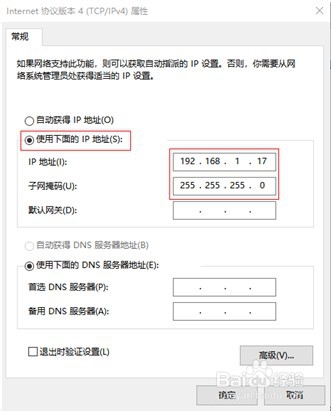
编码器网口默认IP是192.168.1.168,如果电脑的IP不是192.168.1.*网段,就需要将电脑网口IP设置为192.168.1.*网段,具体步骤如下(以win10为例,其他windows版本操作与win10类似):
1)鼠标右键点击windows右下角的网络图标,点击“网络和Internet设置”
2)会弹出一个网络连接面板,鼠标左键点击“以太网”
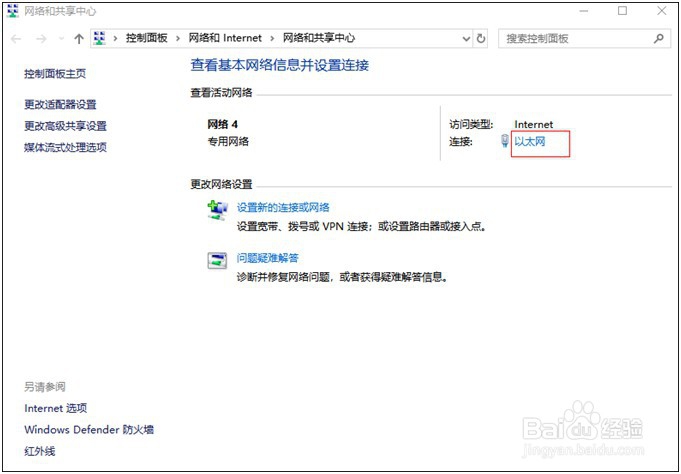
5、在弹出的以太网状态栏,点击“属性”按钮,再左键双击。
计算机默认为“自动获得IP地址”,这时需要选择“使用下面的IP地址”,并手动输入192.168.1.*这个IP地址和子网掩码,点击“确定”。
6、打开WEB浏览器,直接输入编码器的I P地址(默认是192.168.1.168)或是网址92.168.1.168点击回车,可打开编码器的登录界面。因部分浏览器兼容问题可能导致编码器页面显示异常,建议使用 chrome和firefox浏览器。打开页面后,会弹出一个认证对话框,需要填写用户名和密码,编码器默认的用户名和密码是admin/admin,然后点击“登录”。
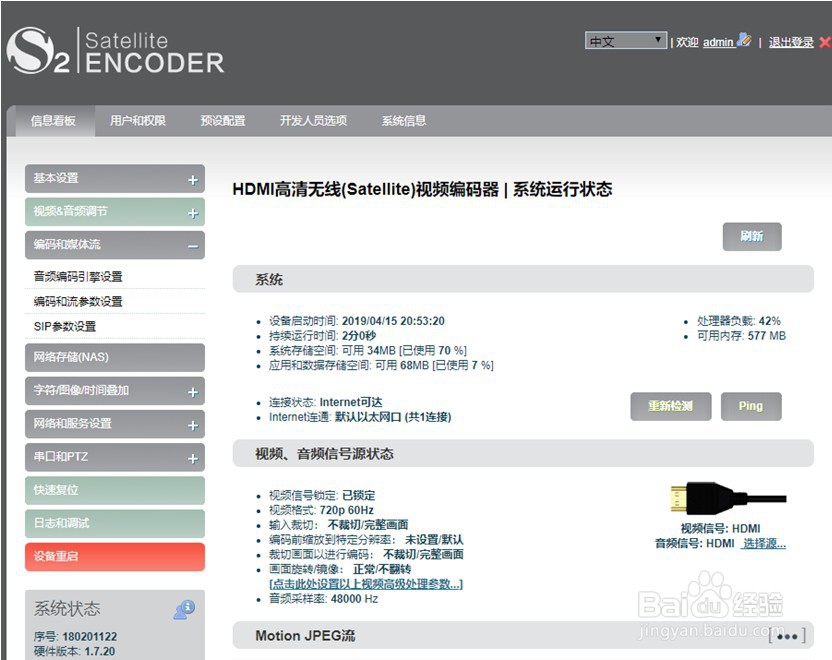
在编码器WEB管理页面可以设置编码参数和功能参数等。编码器页面如下图所示:
7、网络配置编码器拥有有线、WIFI、4G三种网络,三种网络都是使用相互独立的网卡。下面就对各种网络的具体配置进行详细的介绍。
8、网线网络配置:4K编码器拥有一个有线网口,可以配置一个IP地址,这个IP地址可以用来进行网络推流和管理编码器。编码器的有线网络,出厂默认是DHCP获取IP地址的,它会根据这个局域网自动得到一个完整的IP地址,网关和DNS。
除了DHCP获得IP的方式以外,4K编码器还支持手动指定IP。更改有线网络的IP,点击有线网络中的“配置”按钮,会进入一个配置IP的界面。这里有两种地址获取方式,一种是DHCP自动获取IP,另一种是手动指定IP。使用DHCP自动获取IP的方式,就首先要保证路由器或交换机开启了DHCP服务,这种方式比较简单方便,但是DHCP的方式得到的是一个会不断变化的IP,而且也无法直接知道编码器得到的IP地址是多少。手动指定的方式,是需要自己输入一个固定的IP给编码器,而且这个IP地址如果编码器不恢复出厂设置的话,是固定不会改变的,这个方式就比较稳定。所以说两种方式各有好处,可以根据实际需求来进行选择。
9、WiFi配置有两种模式,可以实现两种功能,“默认WIFI”是做普通终端使用,连接WIFI热点,使用WIFI传输视频;“WIFI1”是做A P热点,让其他设备连接,默认的热点名称是“CAST_AP”,热点密码是“12345678”,可以用手机或者笔记本连接这个热点来上网和管理编码器。连接上这个热点后,可以在手机或笔记本的浏览器中输入“192.168.250.254”,就可以登录到编码器的网页管理界面。如下图,点击WIFI 1的“设置为共享热点”,就可以自定义共享热点名称和共享密码,可以选择wifi通道,以及要共享的网卡。