Win8不能打开IE10浏览器的解决办法
1、在Win8 Metro界面输入命令regedit。
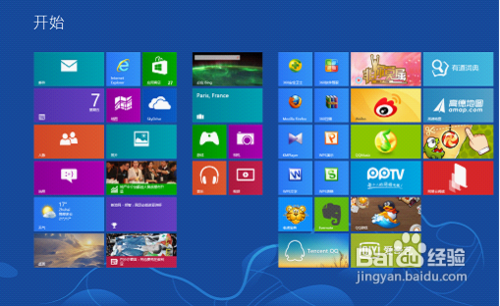

2、在找到的regedit软件图标上点击鼠标右键,在屏幕下方出现的快捷工具栏上点击图标“以管理员身份运行”。

3、打开regedit注册表编辑器以后,找到HKEY_CURRENT_USER\Software\Microsoft\Internet Explorer\Main。
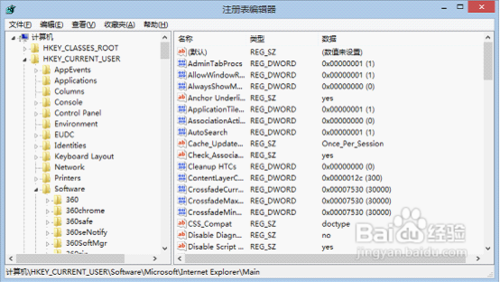
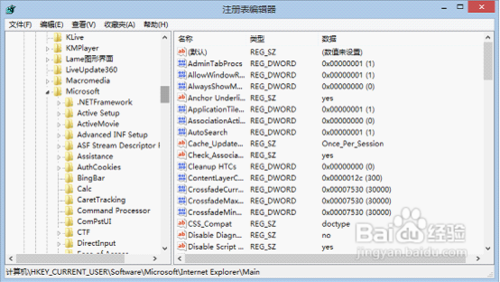
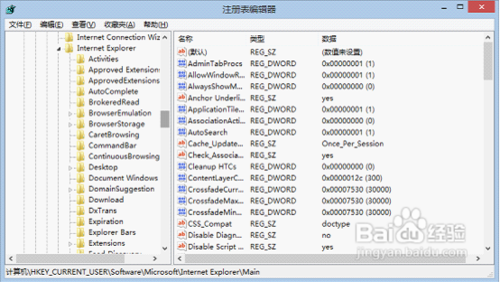
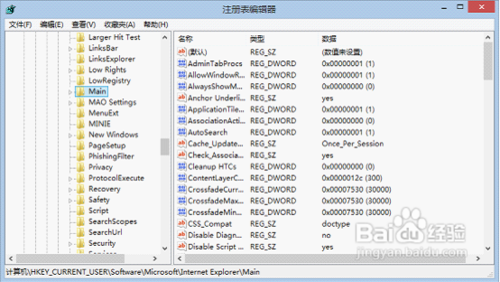
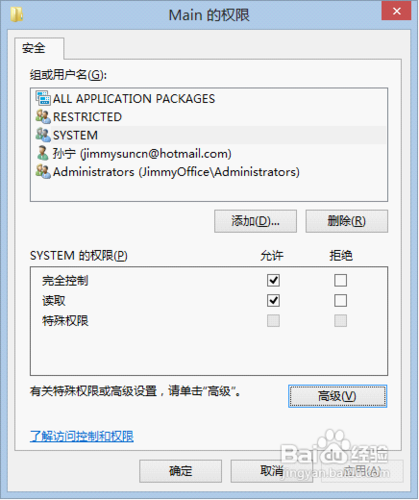
4、在Man上面点击鼠标右键,在弹出的菜单中选择“权限”。
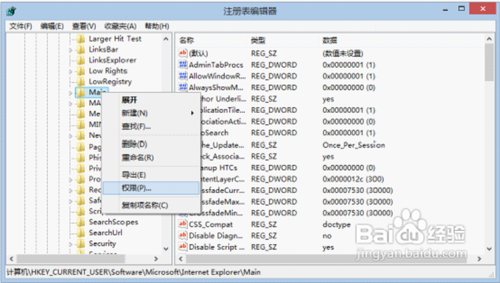
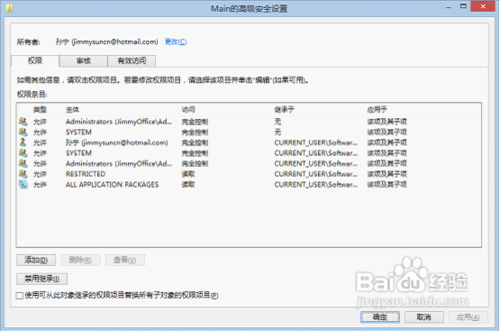
5、在权限设置窗口中,点击“高级”按钮。

6、在高级安全设置窗口中,点击“启用继承”按钮,在点击“应用”、“确定”按钮保存设置并关闭高级安全设置窗口。
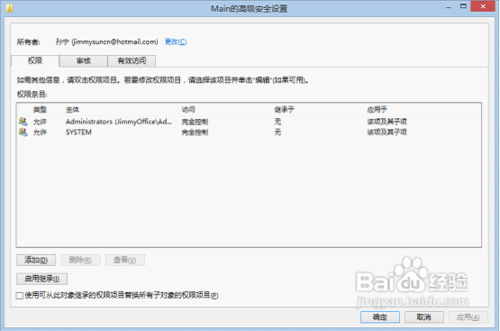
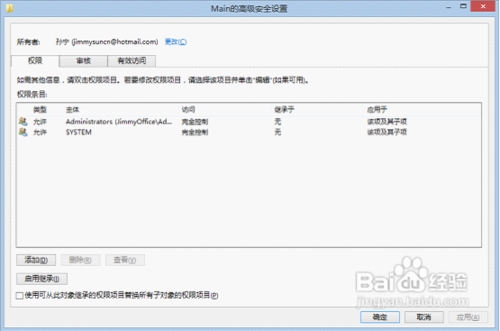
7、可以看到Main的权限设置窗口中,比之前增加了多个权限设置,这样则能保证IE浏览器正常运行。
点击“确定”按钮返回注册表编辑器。
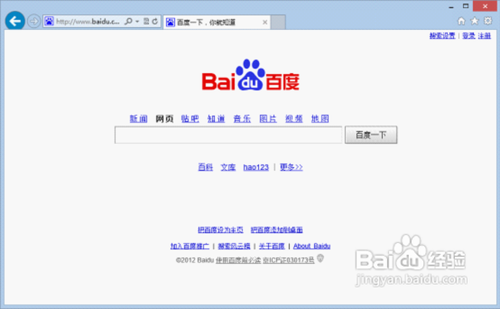
8、关闭注册表编辑器,点击IE10浏览器图标,IE10浏览器已经能够正常运行了。
声明:本网站引用、摘录或转载内容仅供网站访问者交流或参考,不代表本站立场,如存在版权或非法内容,请联系站长删除,联系邮箱:site.kefu@qq.com。
阅读量:152
阅读量:104
阅读量:52
阅读量:116
阅读量:84