怎样使用PhotoShop软件进行抠图
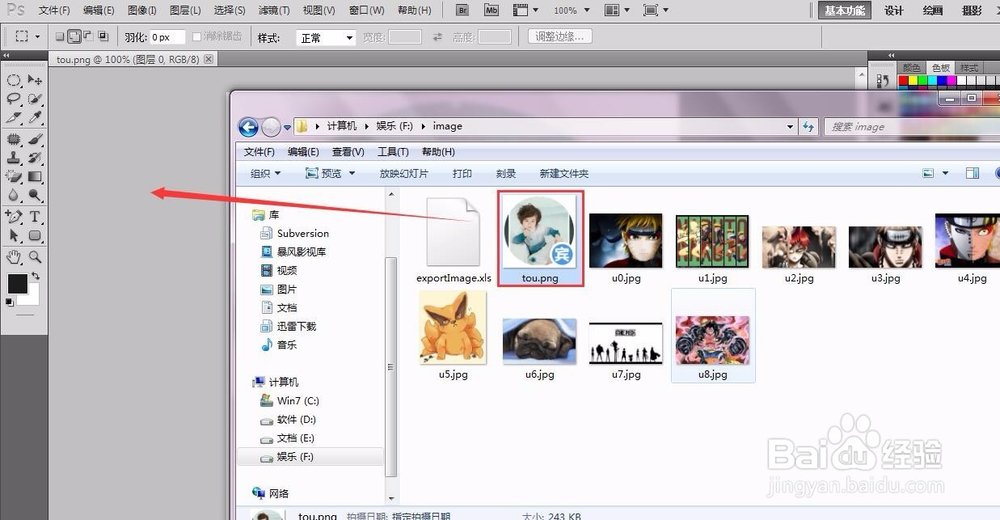
1、首先打开PS软件,打开后找到自己要处理的图片,然后将图片拖入到软件中。如下图所示
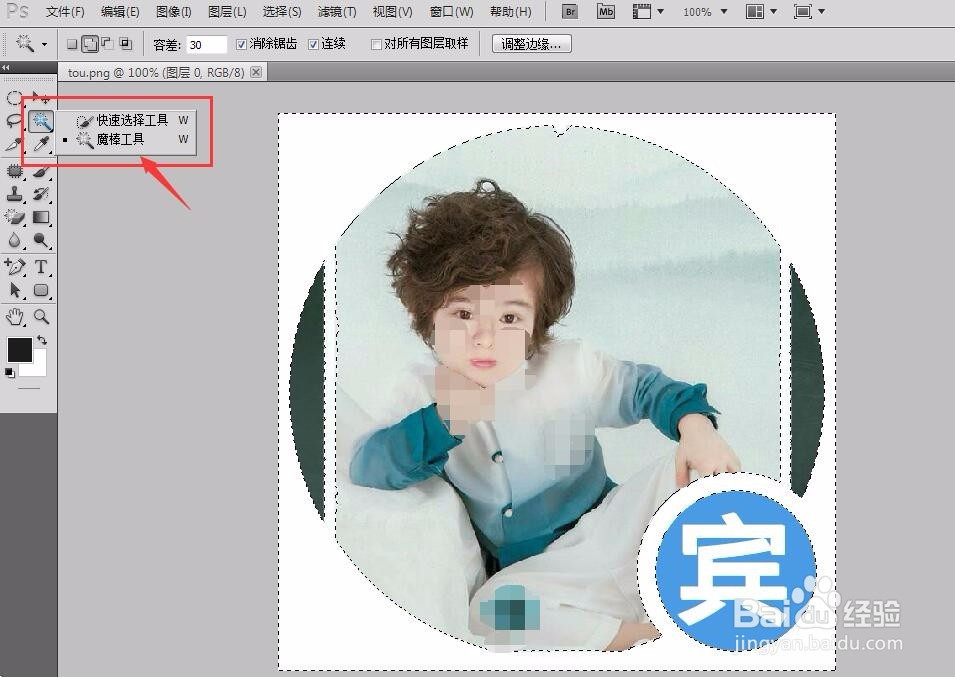
2、在左侧的工具栏中找到魔棒工具,然后使用该工具点击图片中的白色区域,此时会出现选区,如下图所示
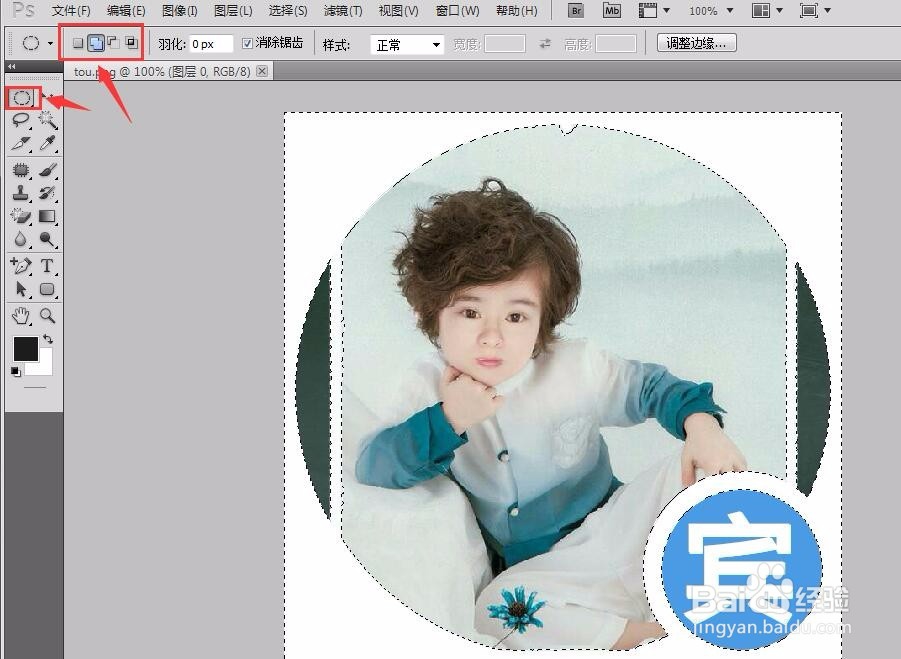
3、点击左侧选区工具,然后再点击上方的增加选区的图标,稍后在图片选区中经要保留的图片增加到选区中。
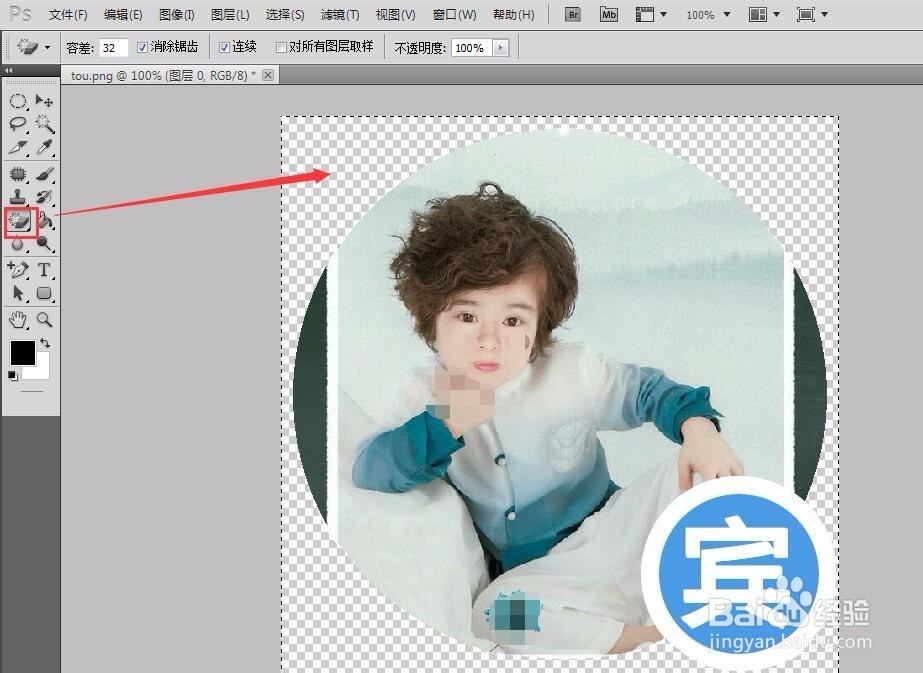
4、增加选区完成后,在左侧工具栏中找到“魔术橡皮擦”工具,并在要移除的选区区域上点击,这样要移除的背景将会被删除,这样图形基本就扣出来了。
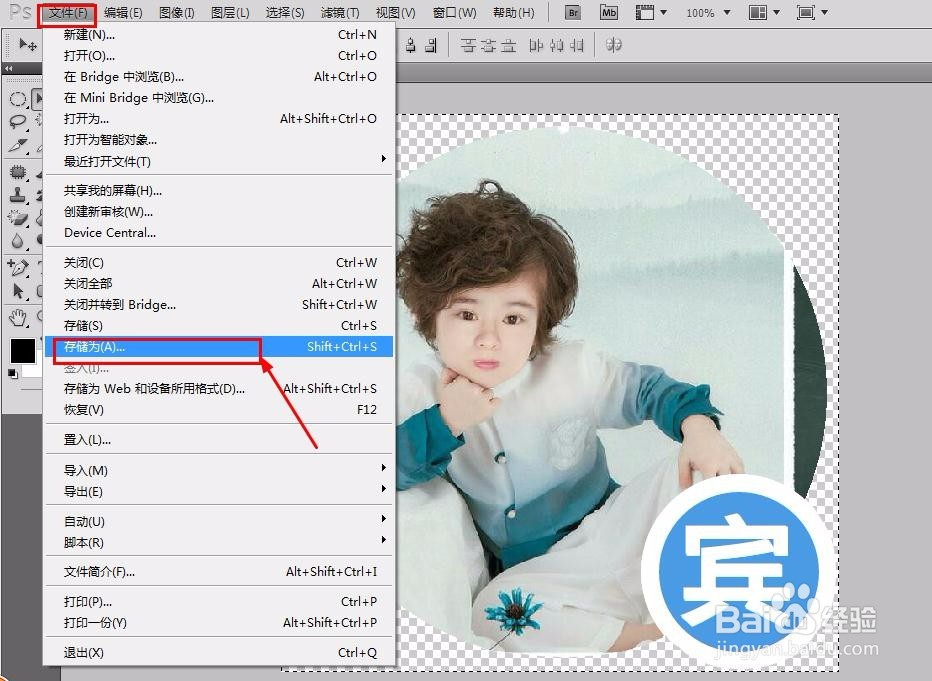
5、保存文件。在上方的导航栏中找到“文件”选项并点击,在弹出的下拉菜单中选择“存储为”选项,如下图所示
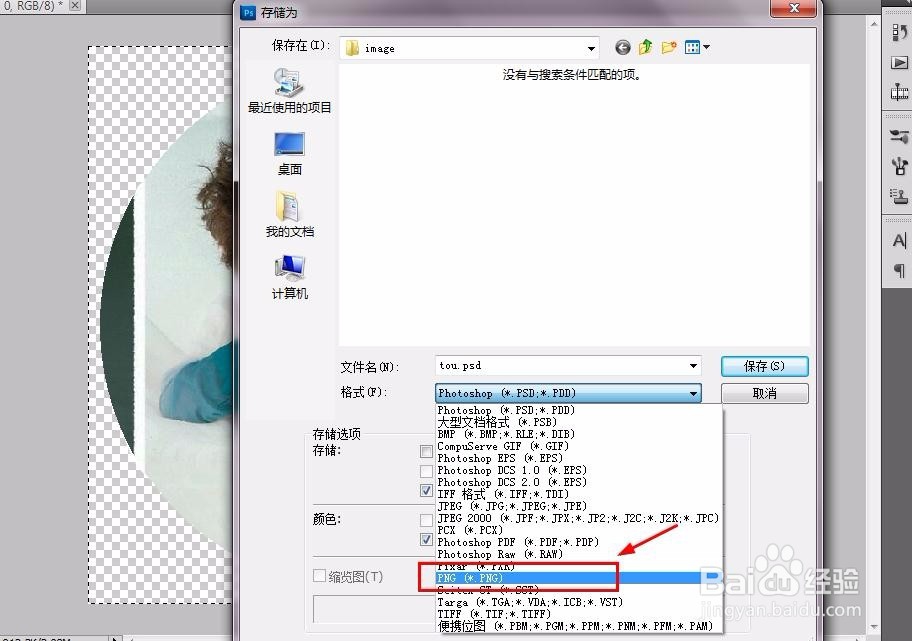
6、图片默认会是psd格式的,需要将图片保存成png格式的图片,只要找到下拉框中的PNG(*PNG)选项并选中即可。选好后点击保存按钮
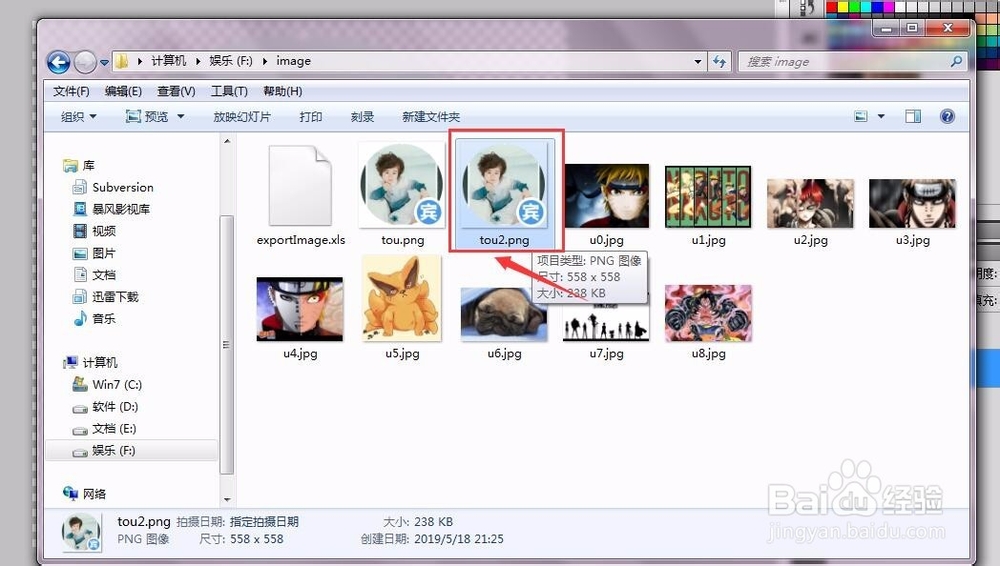
7、图像文件查看。在保存的位置中找到自己刚刚保存的图片,点击图片查看图片效果。没有问题后该图片就可以在其他地方使用了,整部操作就是这么简单。当然抠图的方式有很多,这里就不多说了。
声明:本网站引用、摘录或转载内容仅供网站访问者交流或参考,不代表本站立场,如存在版权或非法内容,请联系站长删除,联系邮箱:site.kefu@qq.com。
阅读量:88
阅读量:113
阅读量:114
阅读量:169
阅读量:84