photoshop cs6如何制作gif动画
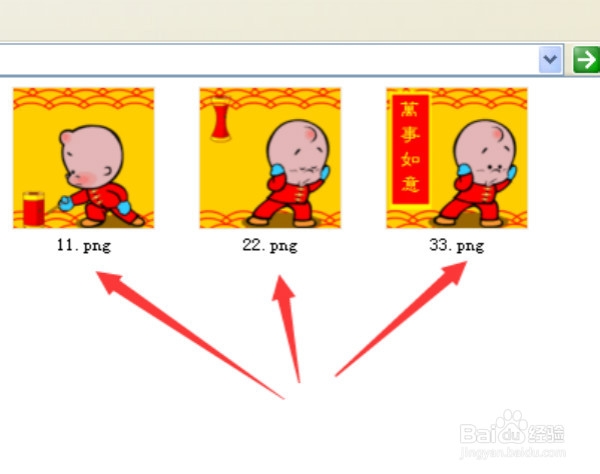
1、在完全安装photoshop cs6的前提下,准备好需要制作gif图片的素材。如下图就是小编准备的三幅静态图片,需要把他们编辑成gif的动态图片。这里只是范例,您要根据自己的需求准备素材了。
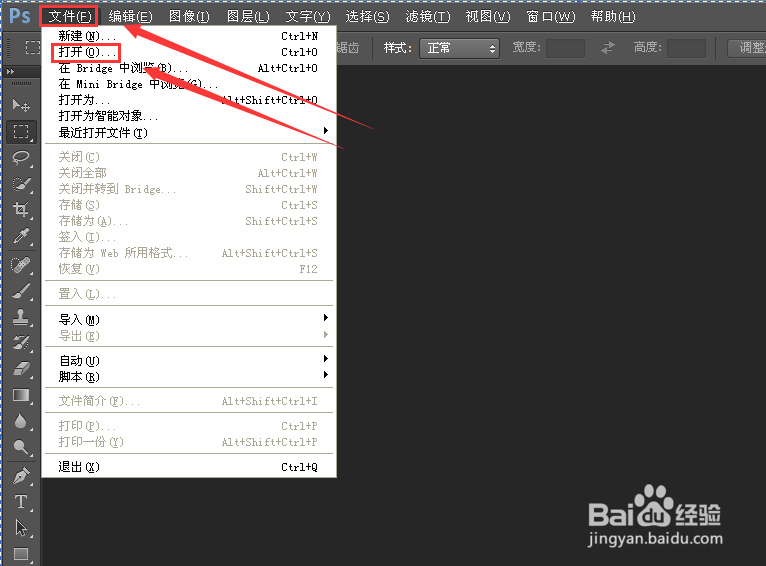
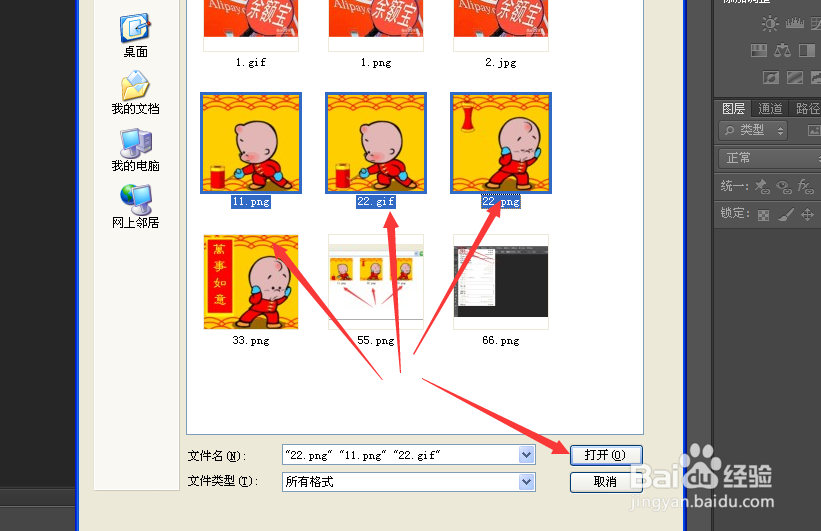
2、打开photoshop cs6,点击“文件”--“打开”菜单,找寻我们准备的三幅图片,找到后点击确定。即在photoshop中打开此三个文件。这个过程就是程序加载素材的过程。
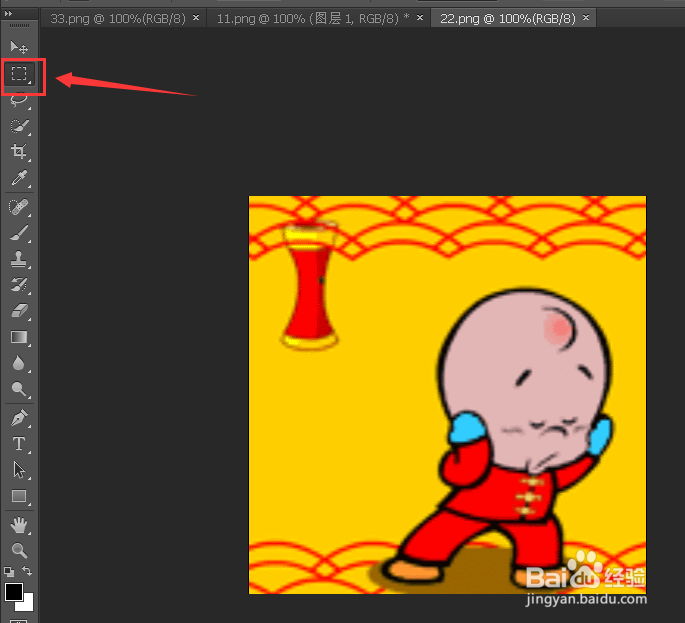
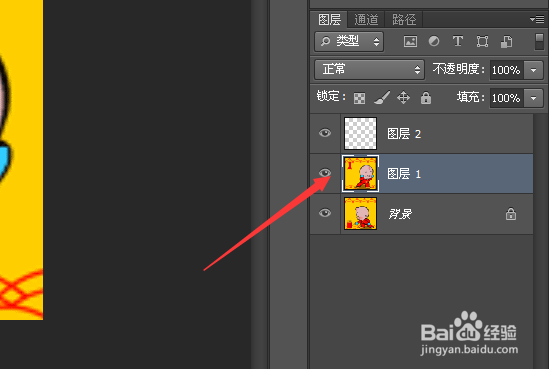
3、用矩形工具把图片图片2,3分别选定,然后粘帖在图片1的其他两个图层。如下图所示。这里是把素材进行融合过程了。
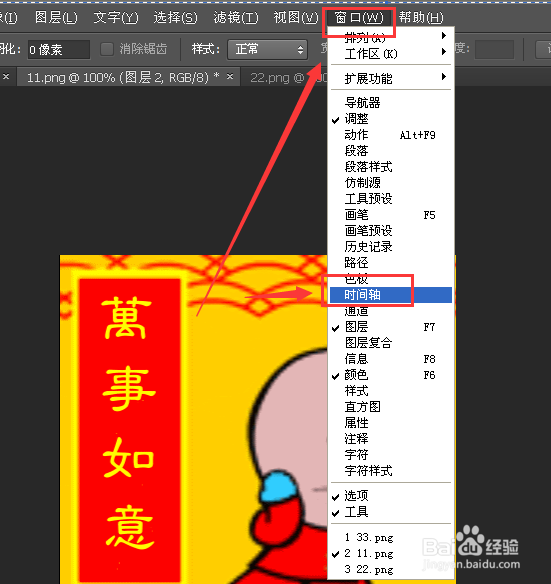
4、然后在图片1的界面下,点击“窗口”--“时间轴”。在下面出现时间轴窗口。如下图所示。时间轴是标注图片显示序列的重要要素。
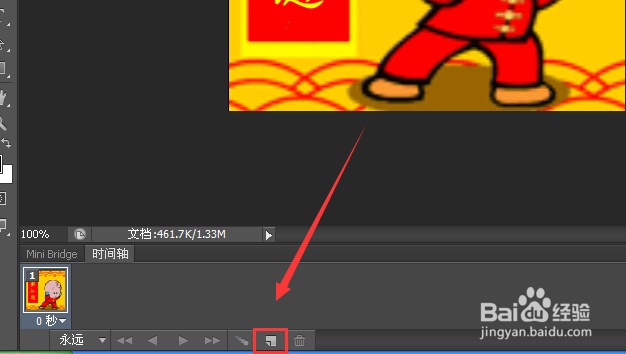
5、然后在时间轴操作窗口点击创建新帧,如下图所示。时间帧列决定动画的播放过程了,所以很重要。
6、然后在把图层2的内容拖拽或者粘帖到第2帧来,同样操作第3副图片。这个过程要注意不要把图片前后顺序放反了。
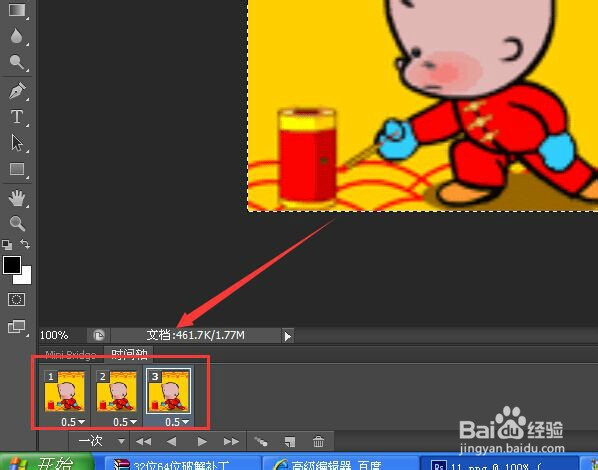
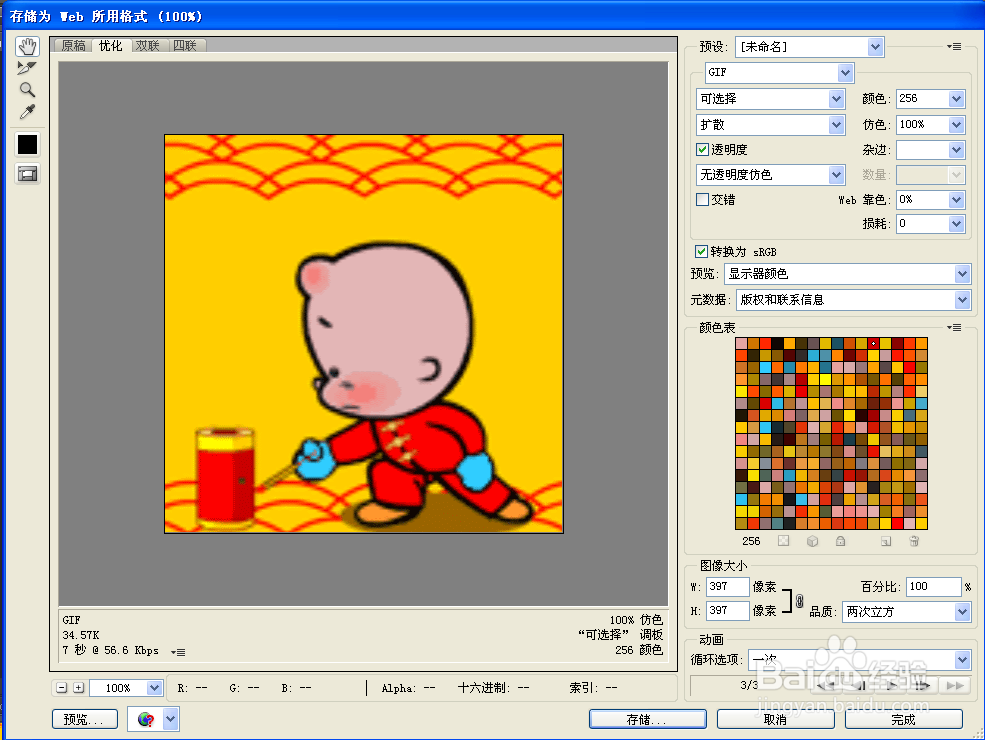
7、然后把ctrl+alt+shift+s四个键一起按下,出现如下图窗口,点击窗口中的“存储”按钮,就完成了动态图片的制作了。
声明:本网站引用、摘录或转载内容仅供网站访问者交流或参考,不代表本站立场,如存在版权或非法内容,请联系站长删除,联系邮箱:site.kefu@qq.com。
阅读量:186
阅读量:40
阅读量:148
阅读量:189
阅读量:35