Word如何添加页眉页脚
1、页眉添加,首先我们打开一篇文档,在栏目上插入—页眉页脚,如图所示:
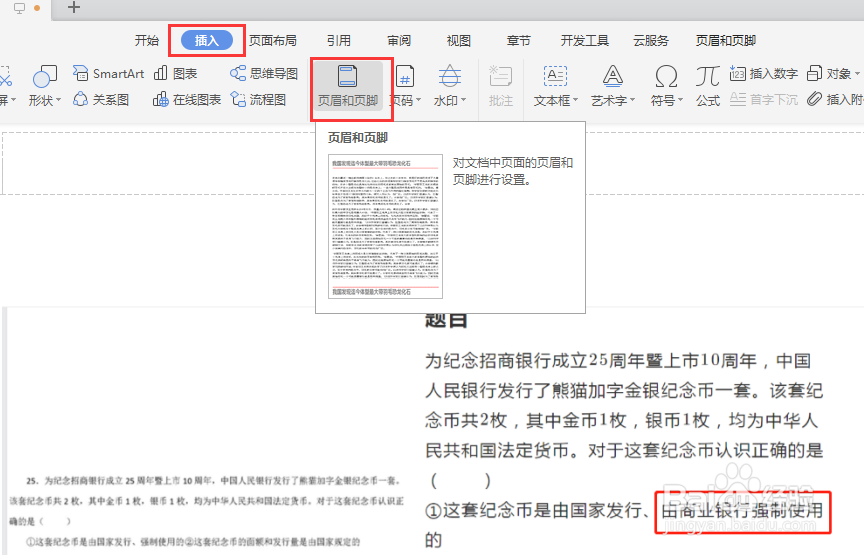
2、里面有很多选项,也有带颜色的,可以自由选择,在页眉上输入自己需要的文字,可以左对齐,居中,右对齐,如图所示:

3、字体放好后,点击旁边的—关闭,就退出编辑程序了,这样你可以看到每一页都有页眉了。如果字写错了,可以双击文字进去编辑,如图所示:

4、如果封面不需要页眉,双击页眉,点击勾选栏目上方首页不同,就可以了,还可以进行奇偶页不同,如图所示:

5、页脚,一般下面都放页码,也可以直接输入其他内容,选择自己喜欢的样式,进行创建,如图所示:


6、如果不需要页眉页脚的画,可以将文字内容进行删除,在点击关闭就可了,如图所示:

声明:本网站引用、摘录或转载内容仅供网站访问者交流或参考,不代表本站立场,如存在版权或非法内容,请联系站长删除,联系邮箱:site.kefu@qq.com。
阅读量:44
阅读量:64
阅读量:31
阅读量:43
阅读量:178