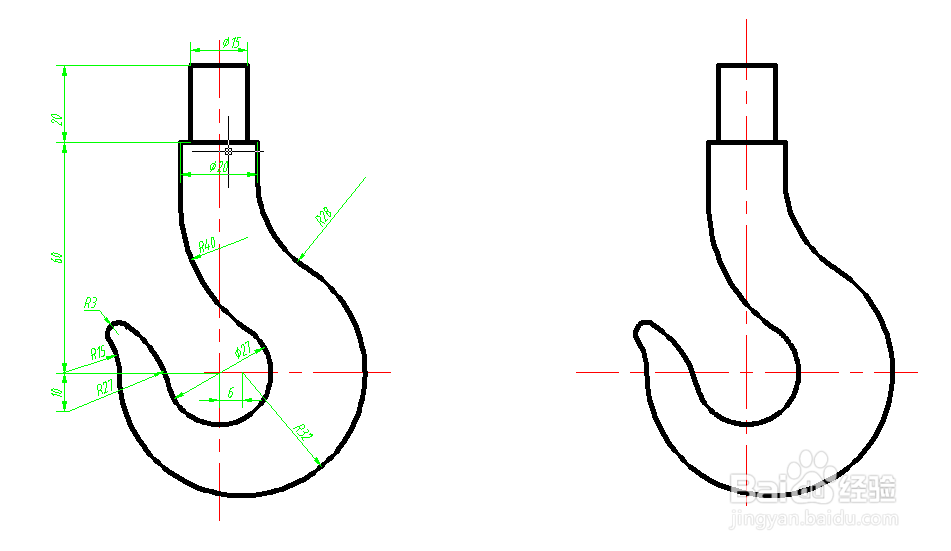
CAD如何绘制吊钩?
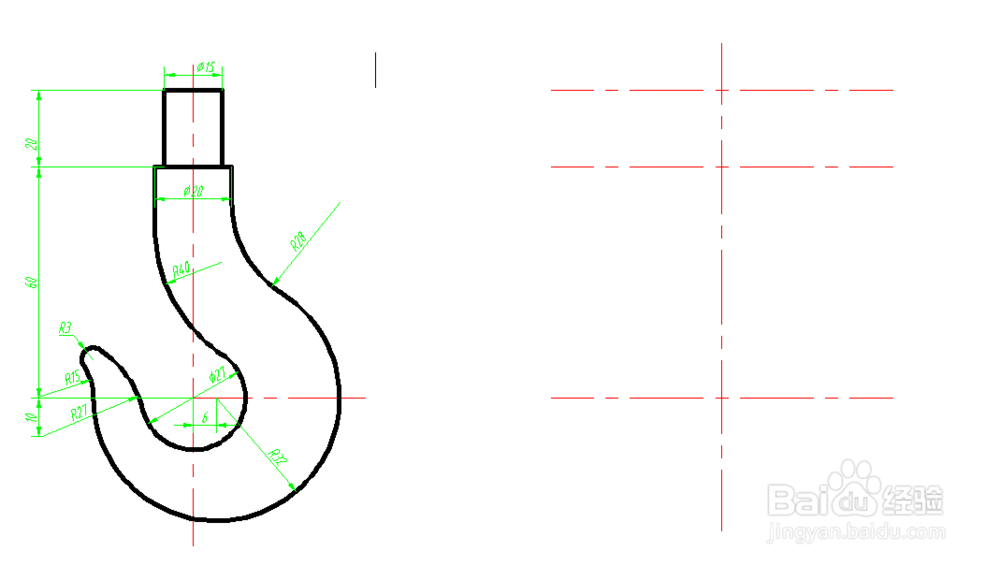
1、用直线及偏移命令画出图形中心线
LINE 指定第一点:
命令: o
指定偏移距离或 [通过(T)/删除(E)/图层(L)] <通过>: 60
指定偏移距离或 [通过(T)/删除(E)/图层(L)] <60.00>: 20
LINE 指定第一点:
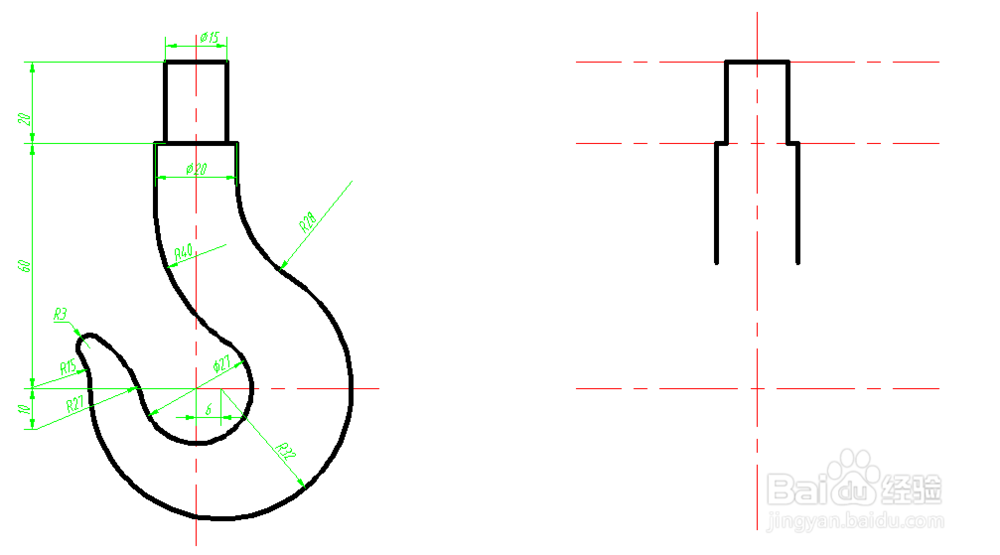
2、直线及镜像命令
LINE 指定第一点:
指定下一点或 [放弃(U)]: 7.5
指定下一点或 [放弃(U)]: 20
指定下一点或 [闭合(C)/放弃(U)]: 2.5
命令: mi
MIRROR
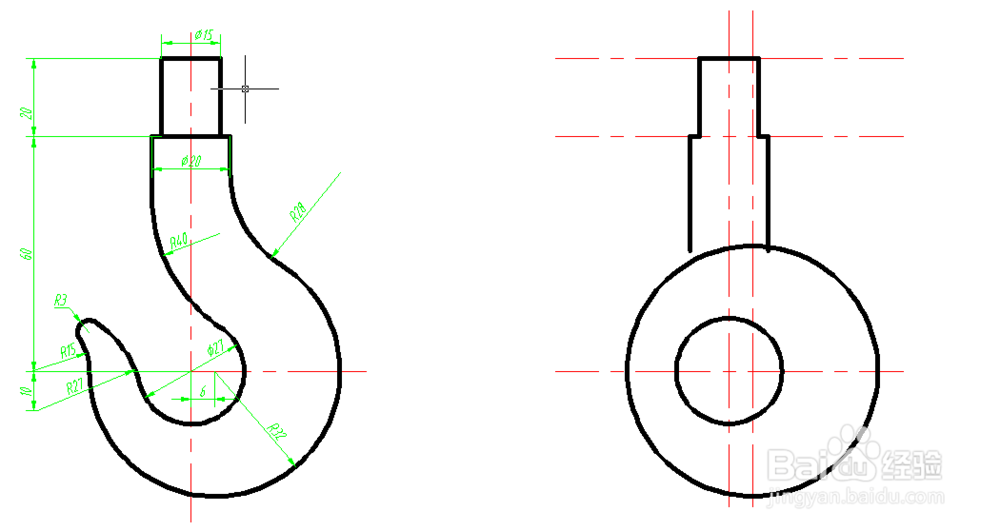
3、利用圆弧命令及偏移命令
命令: c
CIRCLE 指定圆的圆心或 [三点(3P)/两点(2P)/相切、相切、半径(T)]:
指定圆的半径或 [直径(D)]: 13.5
命令: o
OFFSET
当前设置: 删除源=否 图层=源 OFFSETGAPTYPE=0
指定偏移距离或 [通过(T)/删除(E)/图层(L)] <20.00>: 6
命令: c
CIRCLE 指定圆的圆心或 [三点(3P)/两点(2P)/相切、相切、半径(T)]:
指定圆的半径或 [直径(D)] <13.50>: 32
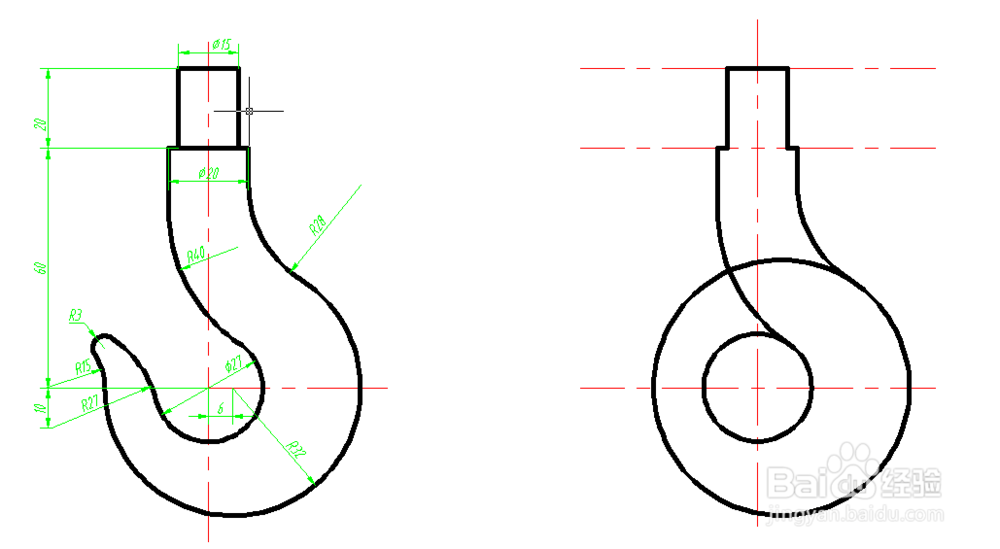
4、利用圆角命令
命令: f
FILLET
当前设置: 模式 = 修剪,半径 = 40.00
选择第一个对象或 [放弃(U)/多段线(P)/半径(R)/修剪(T)/多个(M)]: r
指定圆角半径 <40.00>: 28
选择第一个对象或 [放弃(U)/多段线(P)/半径(R)/修剪(T)/多个(M)]:
选择第二个对象,或按住 Shift 键选择要应用角点的对象:
命令: FILLET
当前设置: 模式 = 修剪,半径 = 28.00
选择第一个对象或 [放弃(U)/多段线(P)/半径(R)/修剪(T)/多个(M)]:
5、利用偏移及圆命令
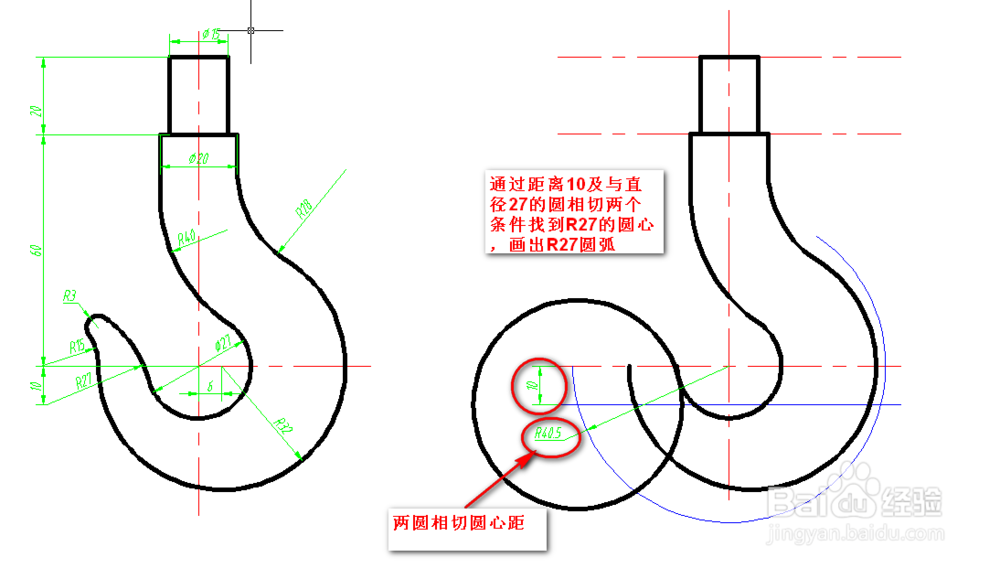
命令: o
OFFSET
当前设置: 删除源=否 图层=源 OFFSETGAPTYPE=0
指定偏移距离或 [通过(T)/删除(E)/图层(L)] <6.00>: 10
选择要偏移的对象,或 [退出(E)/放弃(U)] <退出>:
命令: c
CIRCLE 指定圆的圆心或 [三点(3P)/两点(2P)/相切、相切、半径(T)]: *取消*
命令: o
OFFSET
当前设置: 删除源=否 图层=源 OFFSETGAPTYPE=0
指定偏移距离或 [通过(T)/删除(E)/图层(L)] <10.00>: 27
6、利用偏移及圆命令
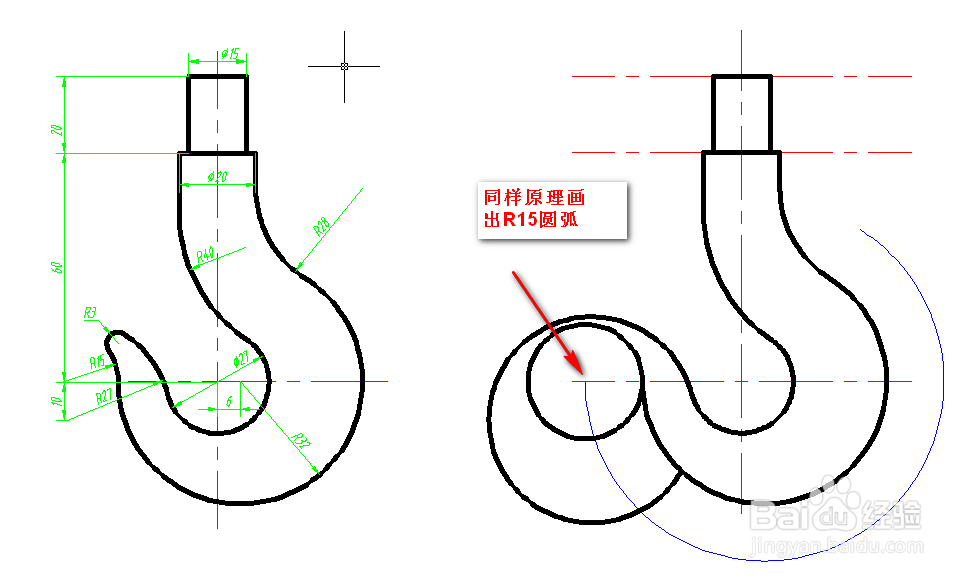
命令: o
OFFSET
当前设置: 删除源=否 图层=源 OFFSETGAPTYPE=0
指定偏移距离或 [通过(T)/删除(E)/图层(L)] <27.00>: 15
选择要偏移的对象,或 [退出(E)/放弃(U)] <退出>:
命令: c
CIRCLE 指定圆的圆心或 [三点(3P)/两点(2P)/相切、相切、半径(T)]:
指定圆的半径或 [直径(D)] <27.00>: 15
7、圆角命令及修剪命令
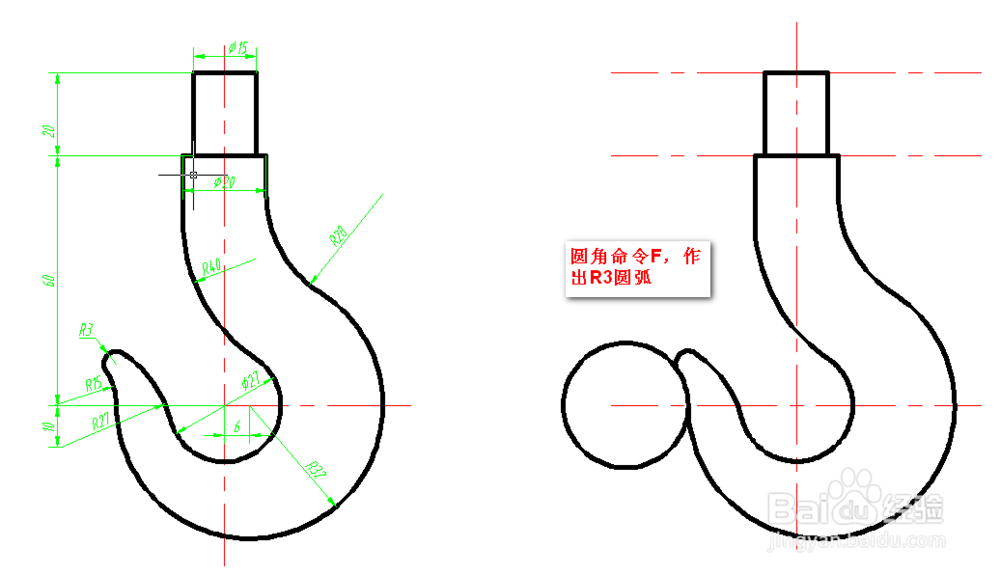
命令: f
FILLET
当前设置: 模式 = 修剪,半径 = 40.00
选择第一个对象或 [放弃(U)/多段线(P)/半径(R)/修剪(T)/多个(M)]: r
指定圆角半径 <40.00>: 3
8、TR修剪,修剪掉多余图形,删掉无关辅助线,调整中心线,吊钩完成