win10电脑如何在局域网内创建文件共享
1、双击打开此电脑。
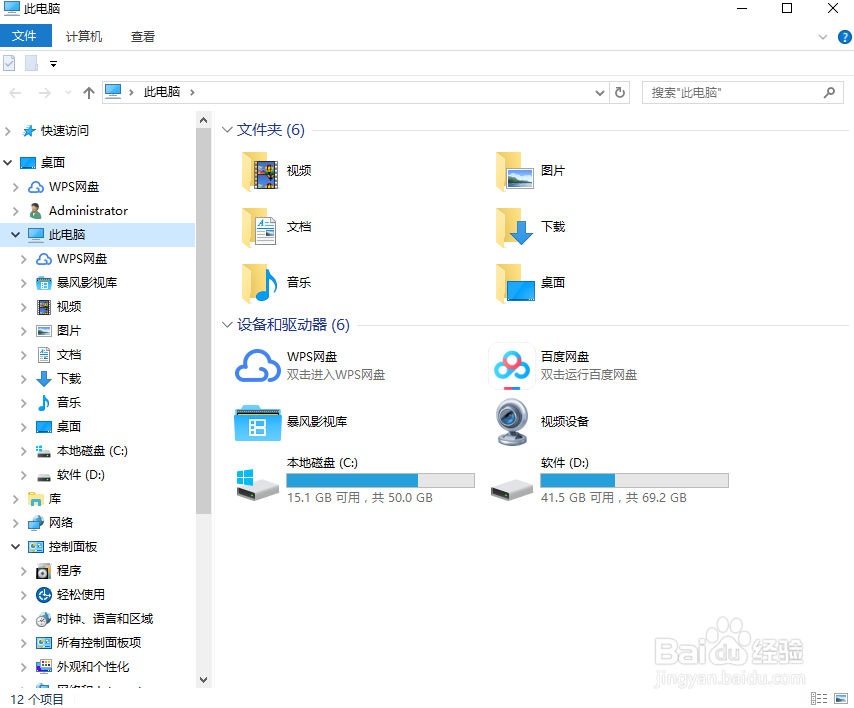
2、进入系统盘,一般系统盘默认都是C盘,进入C盘,选择"用户"文件夹打开。
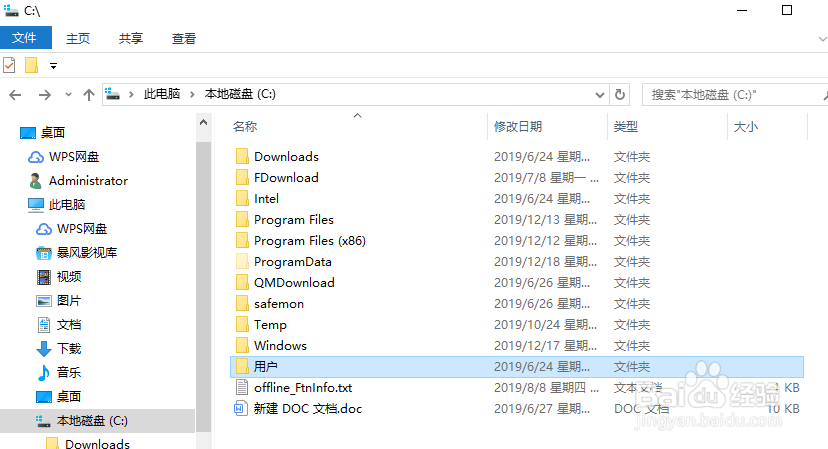
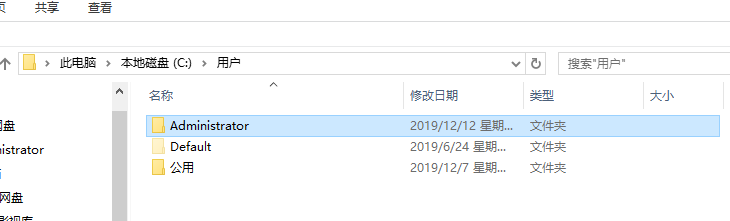
3、进入C盘后找到你目前的用户名文件夹,如这里是Administrator。
4、右键点击这个文件夹,选择【属性】。
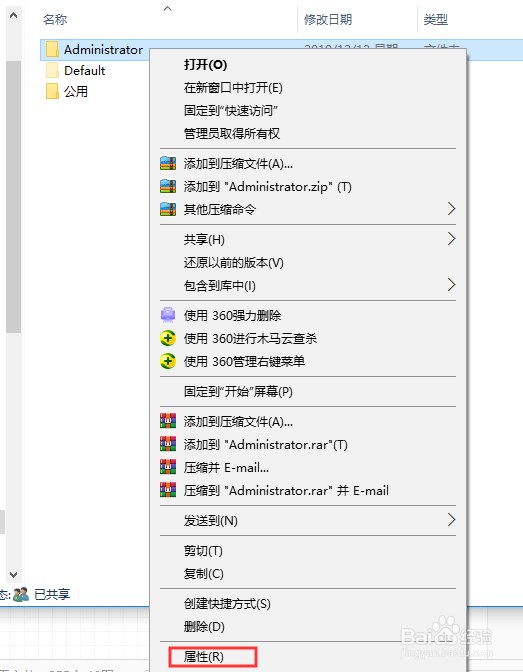
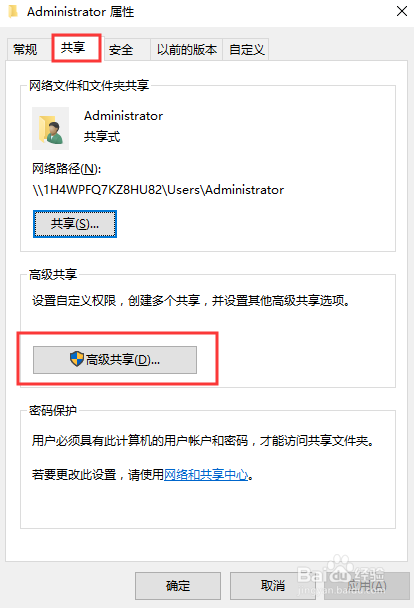
5、进入文件夹属性后,选择【共享】选项卡,点击【高级共享】。
6、勾选【共享此文件夹】,勾选后就可以设置访问这个共享文件夹的用户数量和访问权限了。
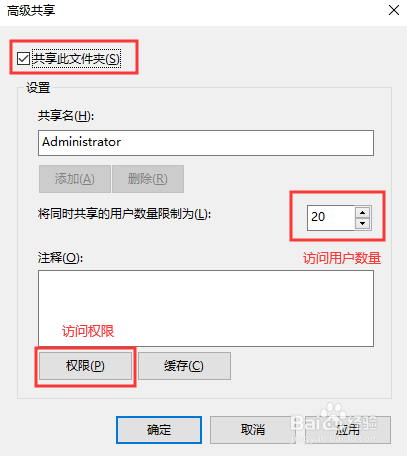
7、切设置好直接点击【应用】→【确定】。
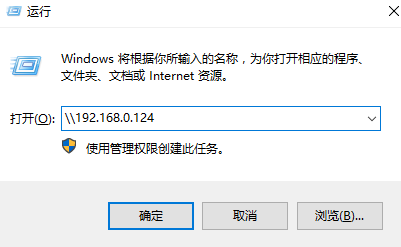
8、接下来就要用另外一台电脑访问刚刚设置好的文件夹了,在另外一台电脑,windows徽标键 + R,弹出运行。输入\ + 共享电脑的IP地址,如 \192.168.0.124
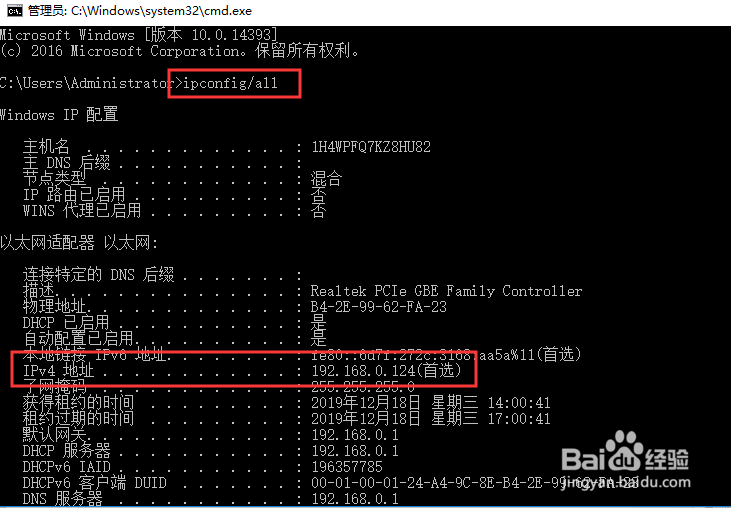
● 怎么查看本机IP地址:
⒈同时按windows徽标键 + R,输入cmd,点击“确定”。
⒉输入ipconfig/all,按Enter键即可
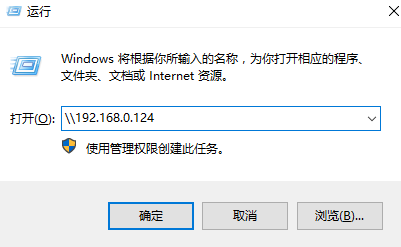
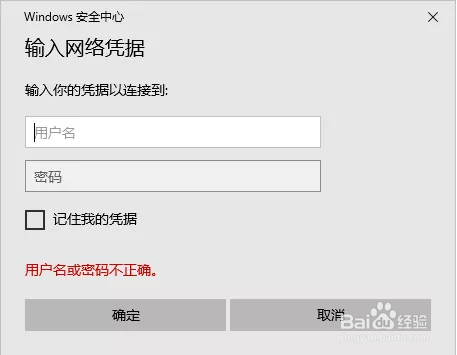
9、输入后点击确定,出现输入网络凭据。
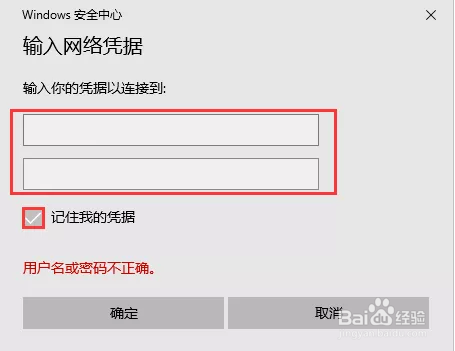
10、直接输入要共享文件电脑的用户名和密码(就是开机账户和密码),可以勾选记住我的凭据下次就不用再输入账户和密码了。
11、输入好用户名和密码后点击确定,就可以看到你的共享文件了。
声明:本网站引用、摘录或转载内容仅供网站访问者交流或参考,不代表本站立场,如存在版权或非法内容,请联系站长删除,联系邮箱:site.kefu@qq.com。
阅读量:103
阅读量:125
阅读量:20
阅读量:59
阅读量:190