u盘插入电脑被拒绝访问怎么解决
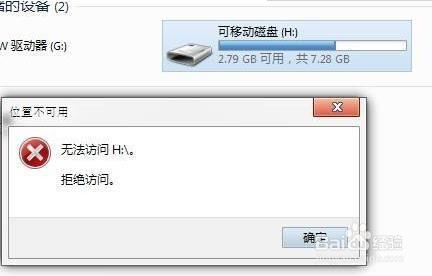
1、首先我们一起认识一下出现的主要问题:
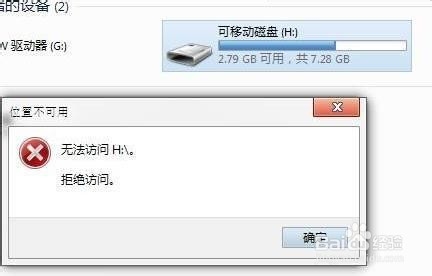
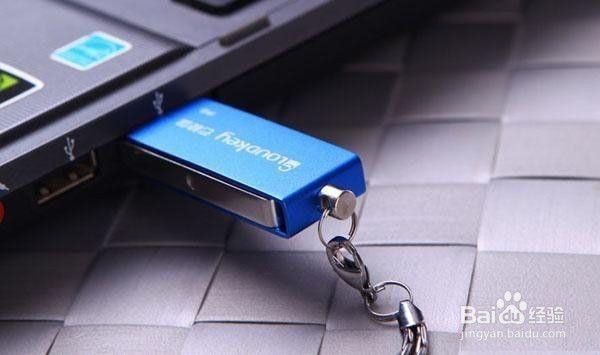
2、首先,U盘使用了写保护,系统无法读取会导致该问题;
其次,U盘损坏,导致电脑无法读盘也会导致该问题;
最后,系统设置问题,导致U盘拒绝访问。
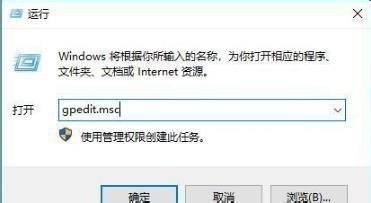
3、在系统的开始、运行(快捷键WIN+R)中输入“gpedit.msc”命令;
并点击“确定”按钮,进入本地组策略编辑器。
4、依次点击左边窗口的计算机配置——管理模板——系统——可移动存储访问,右击“所有可移动存储类:拒绝所有权限”并点击编辑;
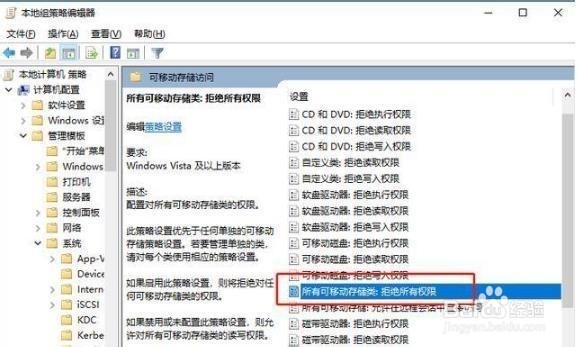
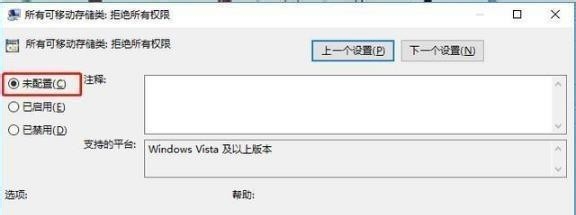
5、.在所有可移动存储类:拒绝所有权限窗口,勾选“未配置”选项;
并依次点击下方的“应用”、“确定”按钮,完成设置。
1、在系统桌面上,按组合键(win键+R)打开运行窗口,并输入“gpedit.msc”,按回车键确认。
打开本地组编辑器窗口后,依次点击展开“计算机配置--管理模板--系统--可移动存储访问”。
然后在右边窗格中选择“所有可移动存储类:拒绝所有权限”,接着单击鼠标右键选择“编辑“选项。
接下来,在弹出的属性设置窗口中,点击选中“未配置“单选按钮,最后点击”应用--确定“按钮保存修改即可。
声明:本网站引用、摘录或转载内容仅供网站访问者交流或参考,不代表本站立场,如存在版权或非法内容,请联系站长删除,联系邮箱:site.kefu@qq.com。
阅读量:65
阅读量:119
阅读量:195
阅读量:83
阅读量:145