3dmax的瓷砖地板材质砖缝效果怎么做
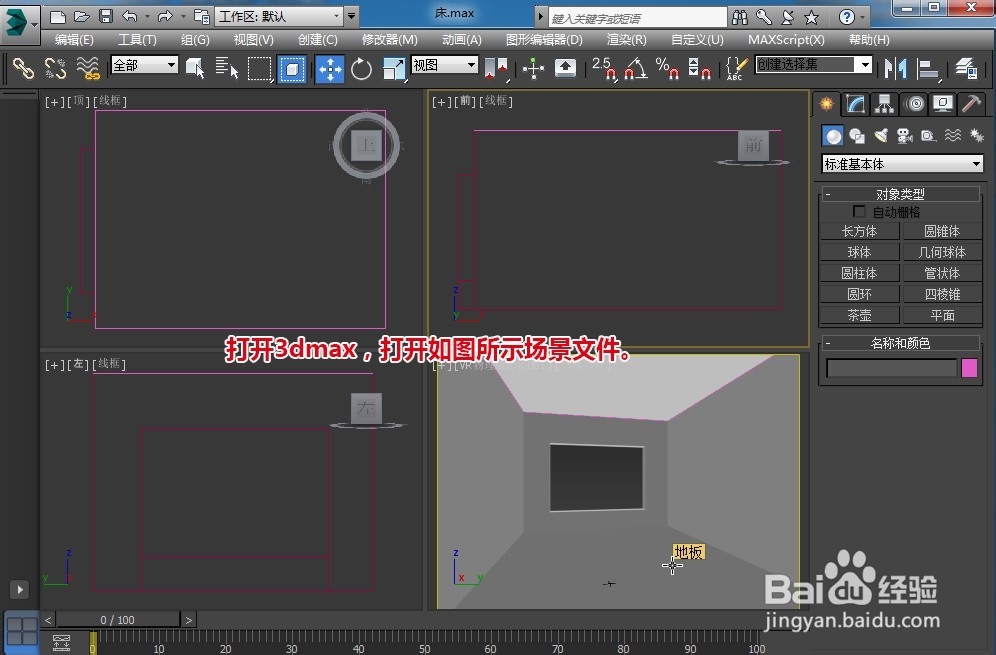
1、打开3dmax,打开如图所示场景文件。
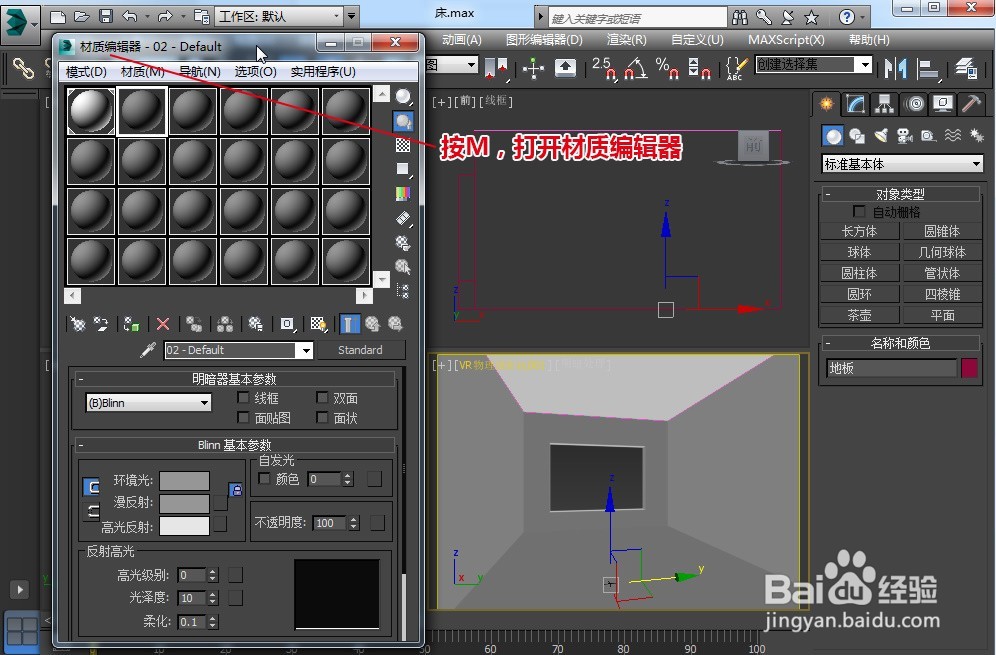
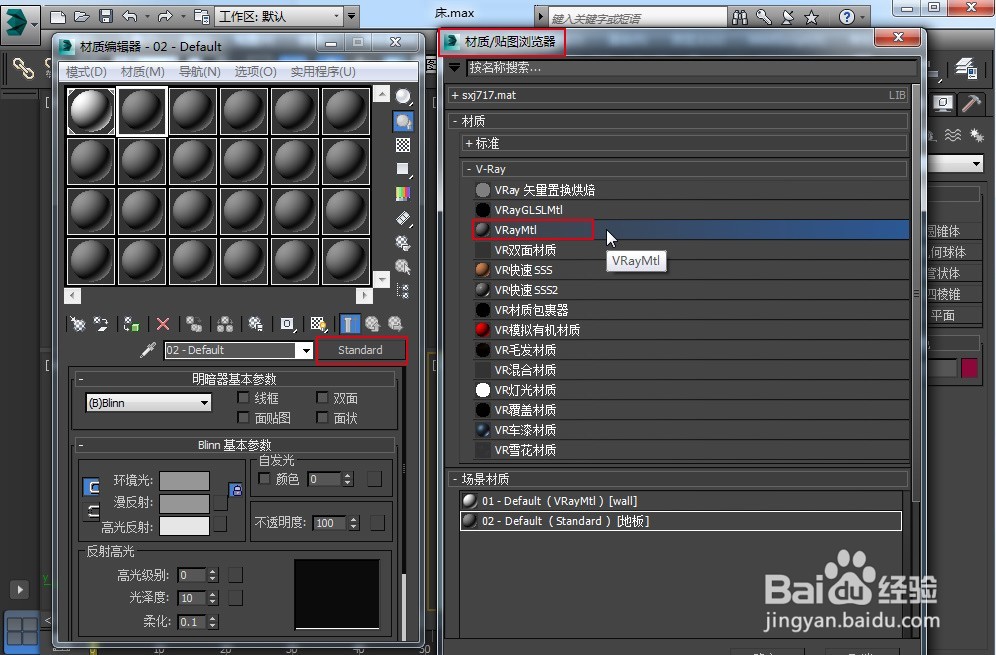
2、按M,打开材质编辑器,点“Standard”打开“材质/贴图编辑器”,
双击选择VRayMtl材质。
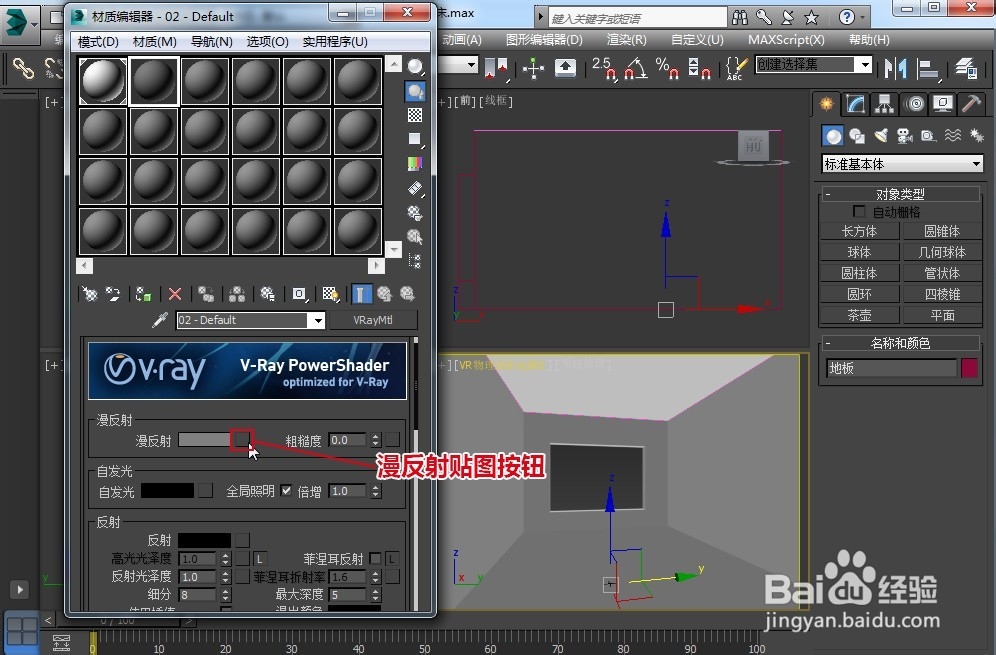
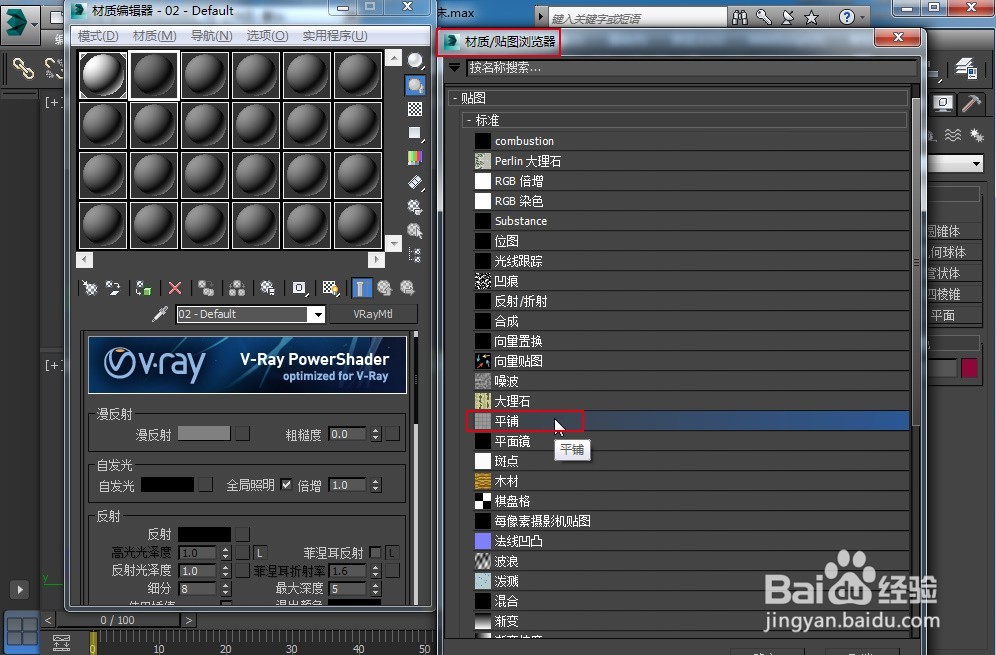
3、单击漫反射贴图按钮,打开“材质/贴图编辑器”,
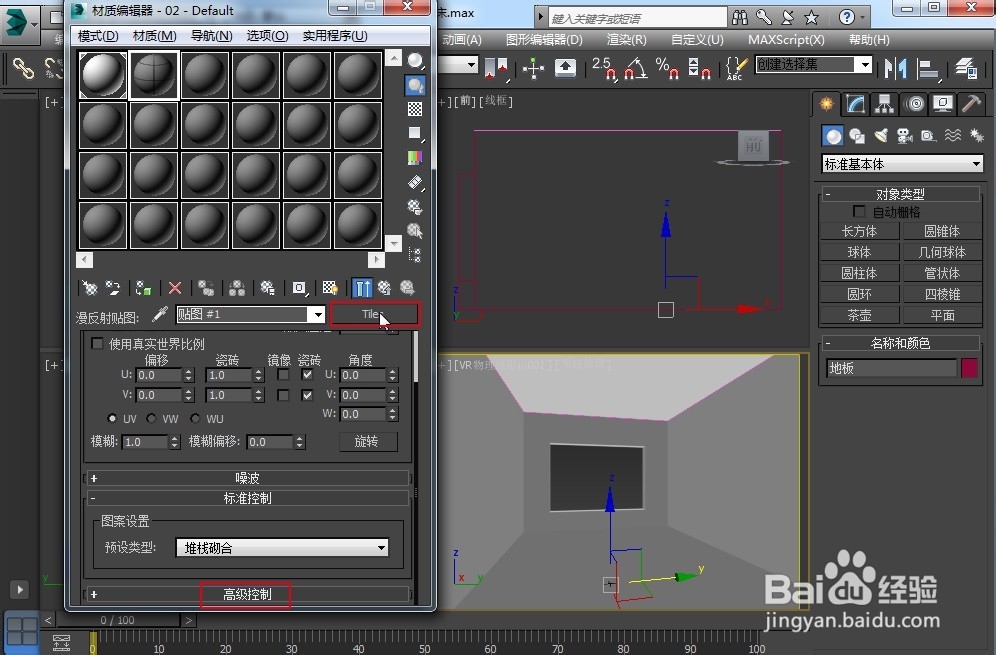
双击“平铺”,进入“Tiles”
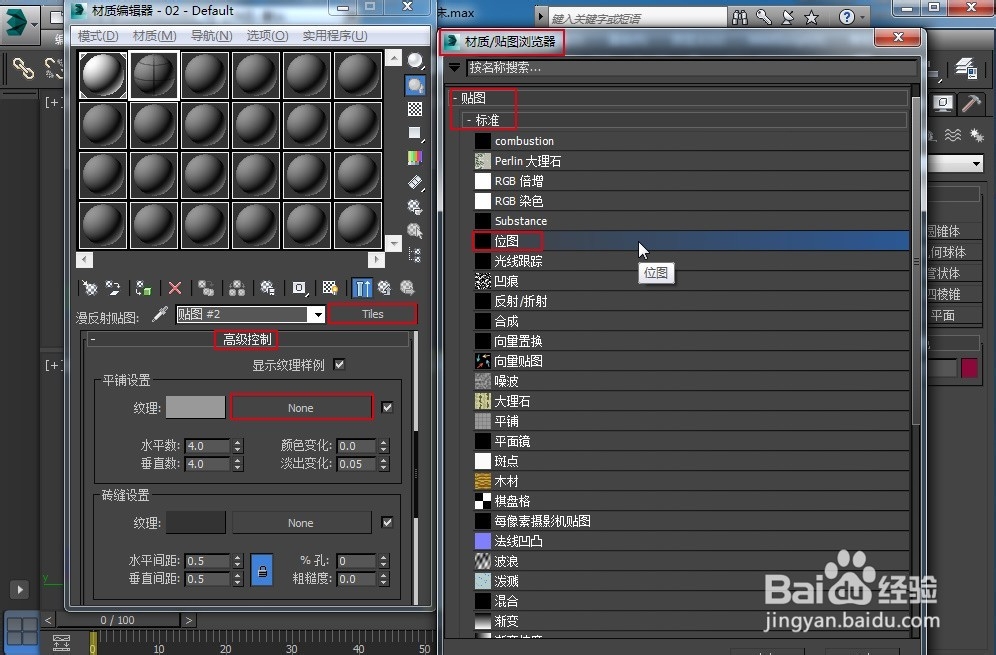
4、选择“高级控制”,在平铺设置中选择“None”,打开“材质/贴图编辑器”,
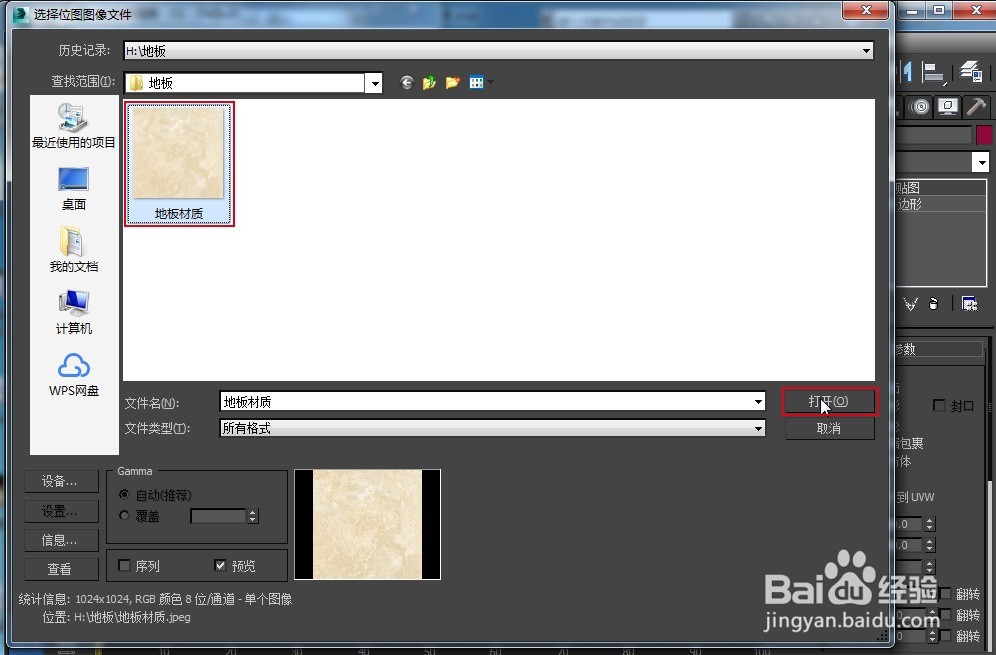
双击“位图”,打开“选择位图图像文件”,
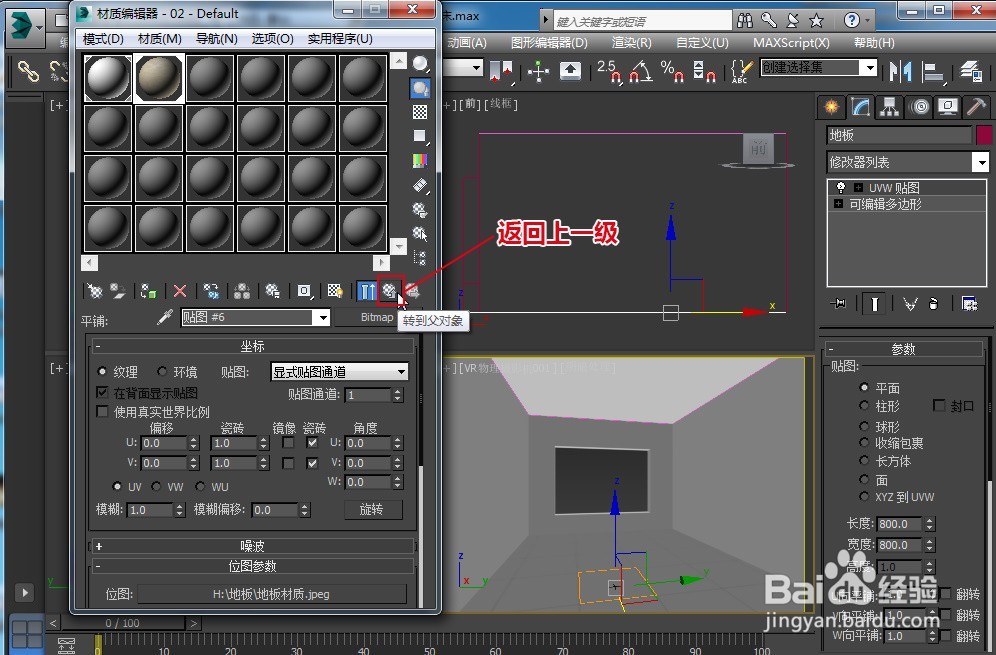
选择一个合适的地板图片,按“打开”按钮。进入“Bitmap”。按“转到父对象”按钮,回到上一级。
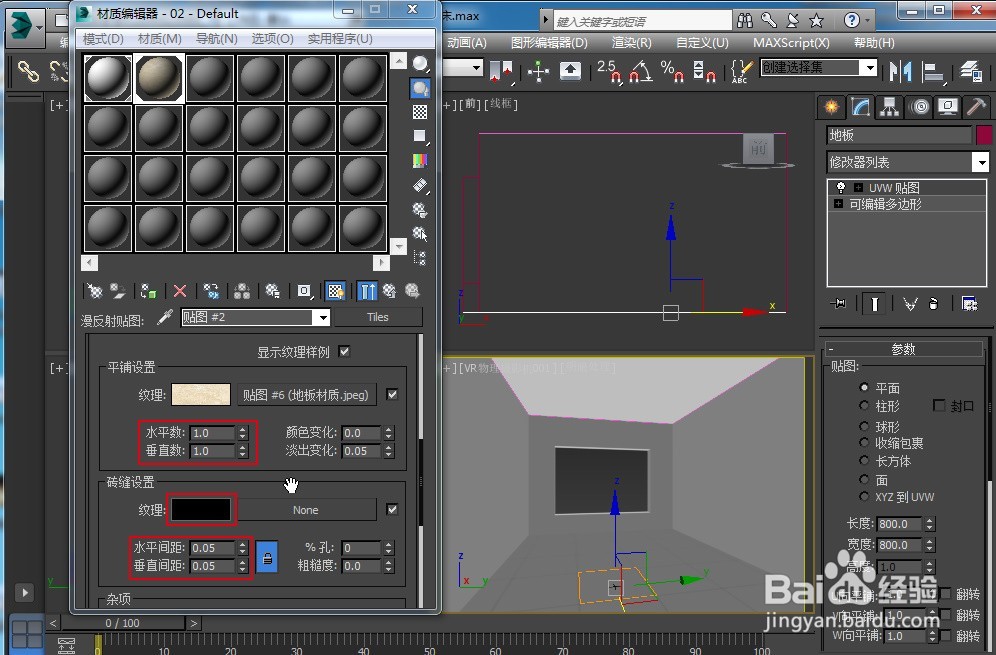
5、在平铺设置中,水平数和垂直数都设置为1,
在砖缝设置中选择颜色按钮,在颜色选择器中把砖缝颜色设置成黑色,然后确定。砖缝的水平间距和垂直间距都设置为0.05。这个0.05就是砖缝的大小,可以根据实际情况进行更改。
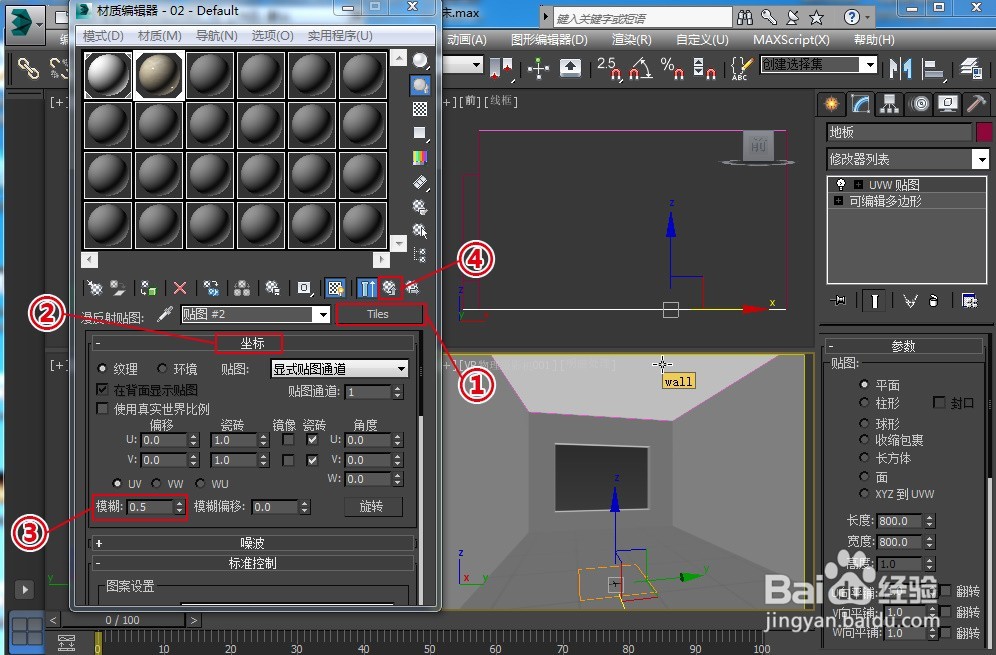
6、在“坐标”选项中,把模糊设置为0.5,
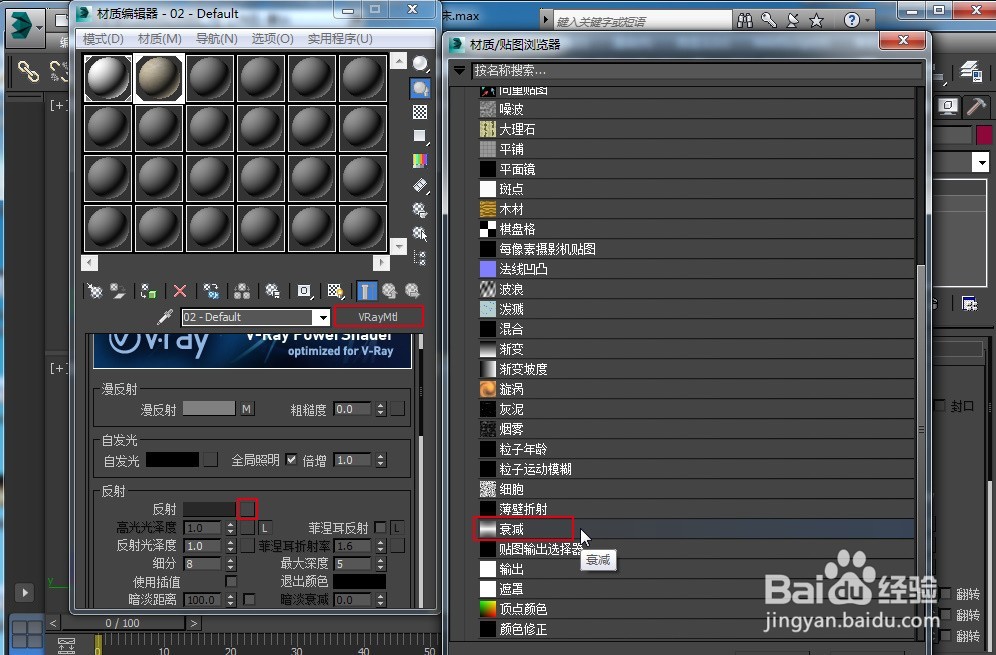
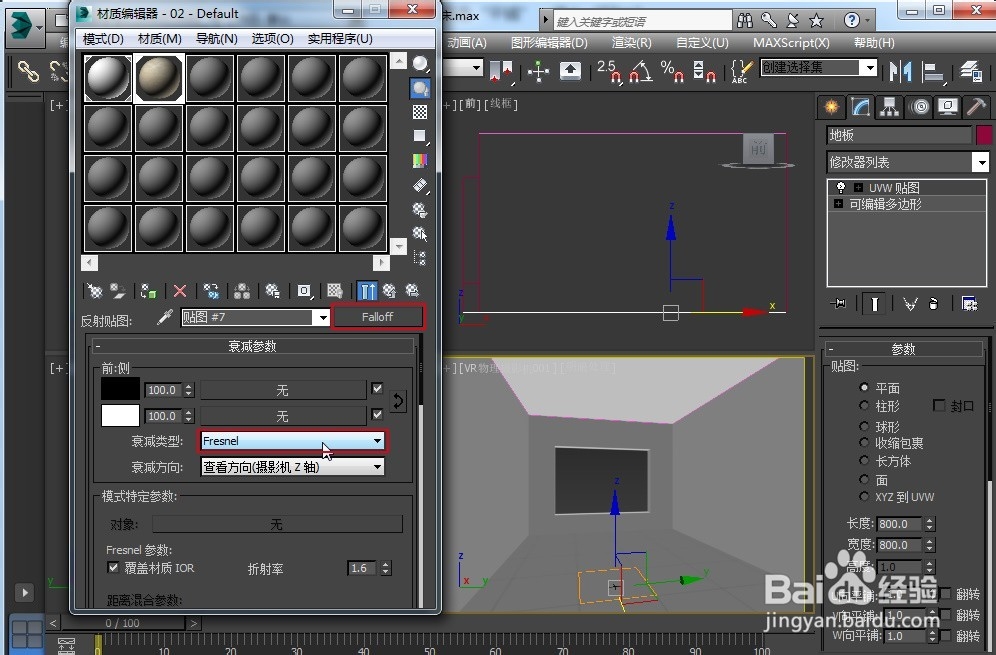
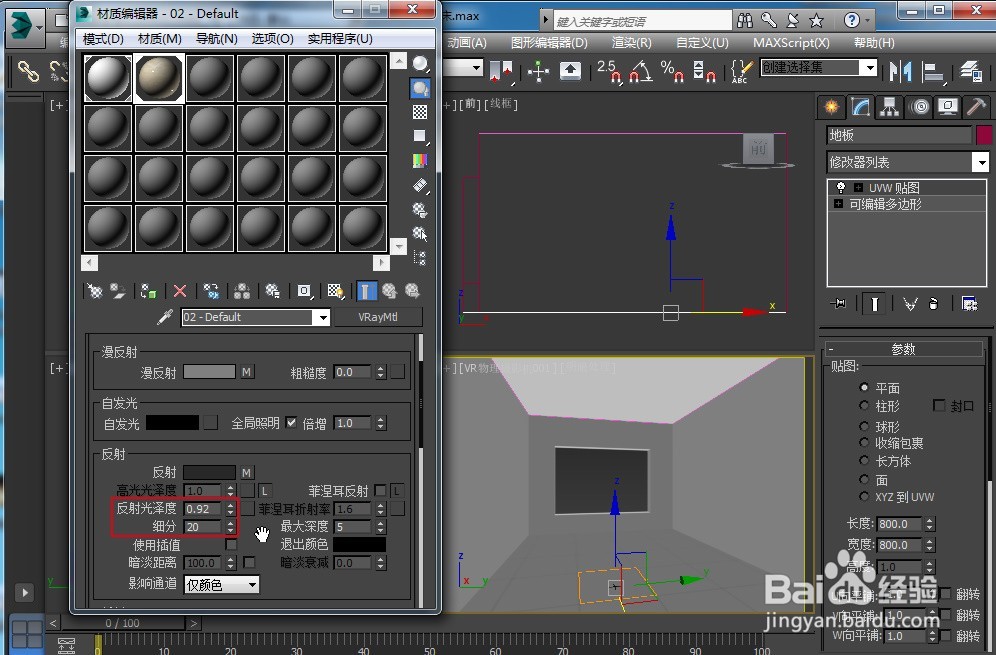
按“转到父对象”按钮,回到上一级。单击“反射贴图”按钮,双击“衰减”,打开“Falloff”,衰减类型设置为:Fresnel。按“转到父对象”按钮,回到上一级。反射光泽度设置为:0.92。
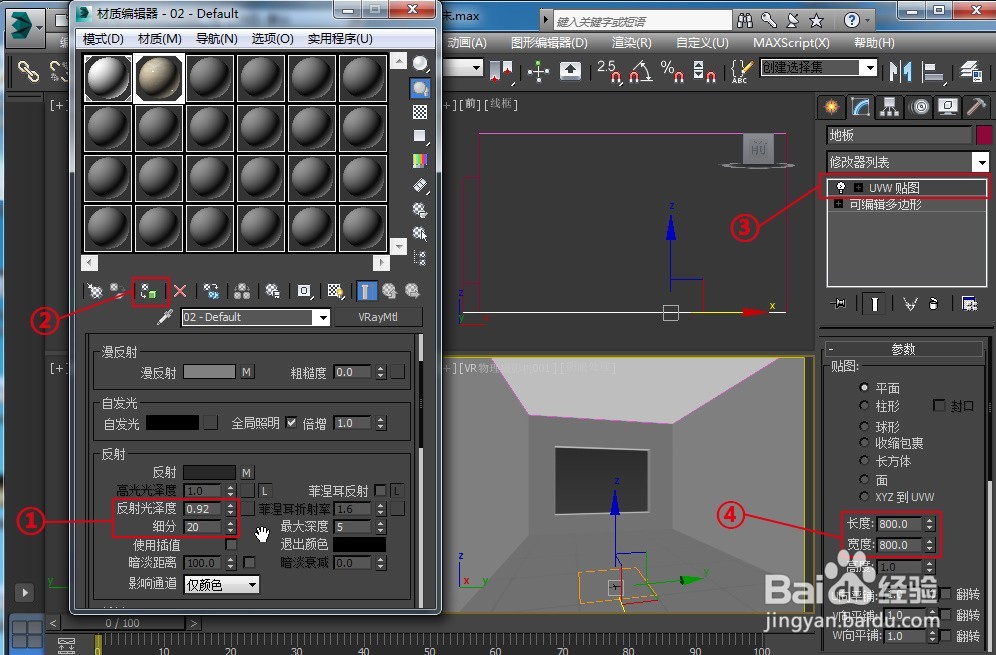
7、把材质指定给地板,给地板对象添加“UVW贴图”修改器,
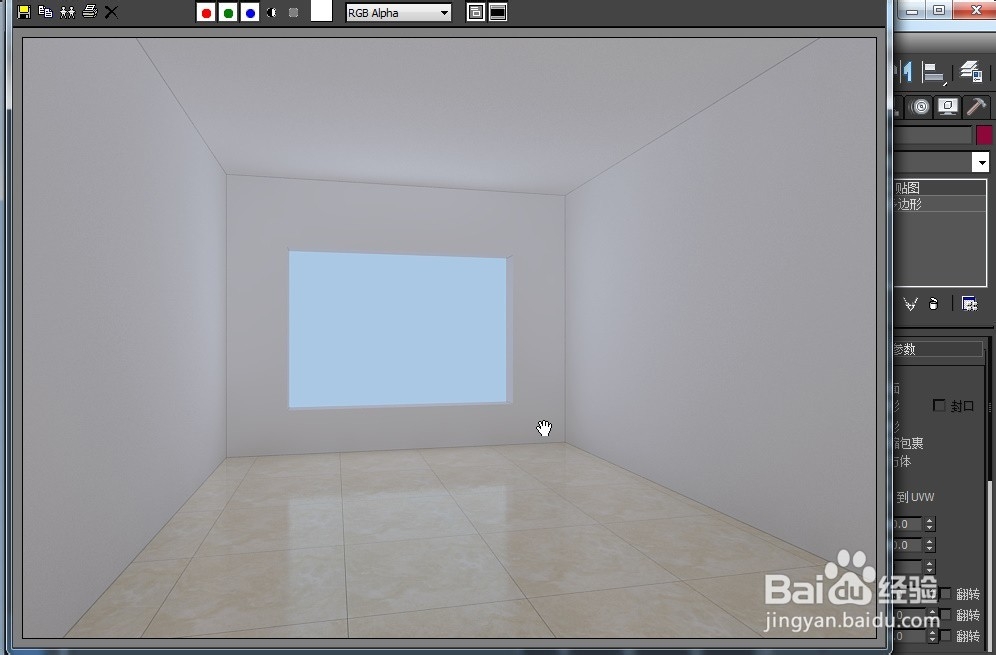
长度,宽度都设置为800,然后渲染,得到最终效果图。
声明:本网站引用、摘录或转载内容仅供网站访问者交流或参考,不代表本站立场,如存在版权或非法内容,请联系站长删除,联系邮箱:site.kefu@qq.com。
阅读量:81
阅读量:116
阅读量:34
阅读量:161
阅读量:58