Pro/e中的“镜像”命令怎么操作?
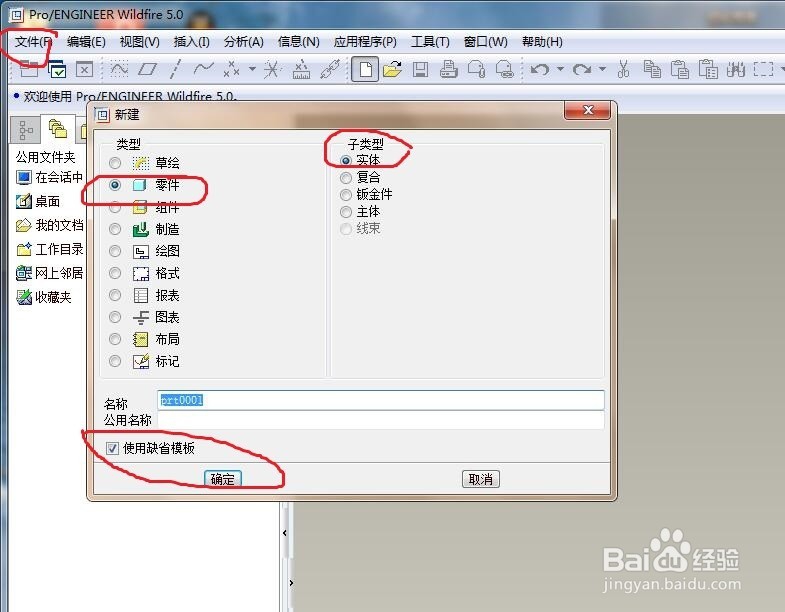
1、如下图所示,
打开Pro/e5.0软件,
新建一个空白的实体零件文件,
默认使用缺省模板,
别忘了点击“确定”。
2、如下图所示,
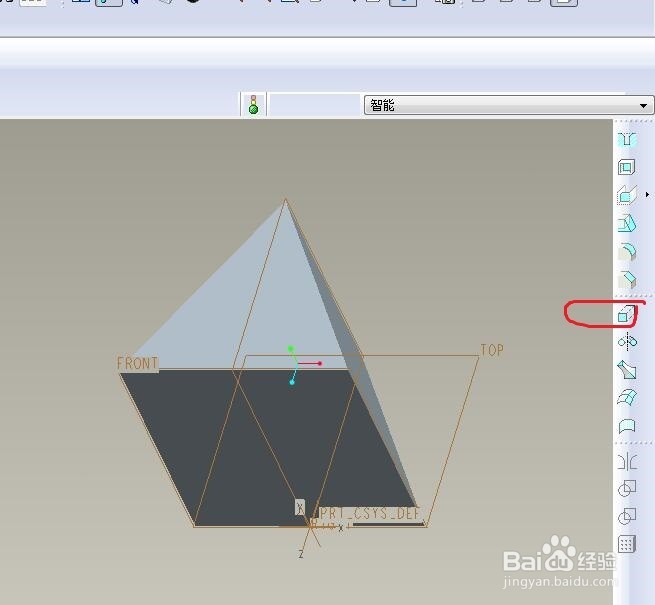
拉伸一个三棱柱实体作为演示所用。
具体操作:
点击右边工具箱中的“拉伸”图标,
选择基准平面放置草图,
进入到草绘状态,
点击右边工具箱中的“直线”图标,
画一个三角形,
点击右边工具箱中的“相等”约束,
将三角形约束成等边三角形,
点击右边工具箱中最下方的√,退出草绘,
设置拉伸高度,点击右边的√,完成拉伸。
3、如下图所示,
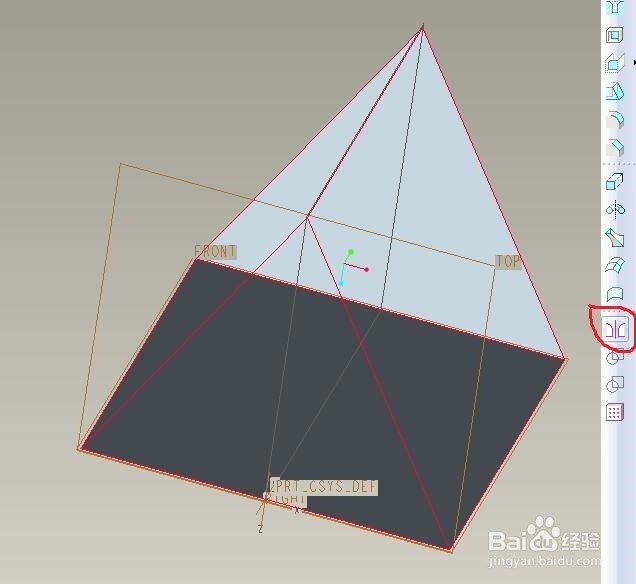
先选中实体,
在看右边工具箱中的“镜像”图标,
它亮了,
可以点击它。
4、如下图所示,
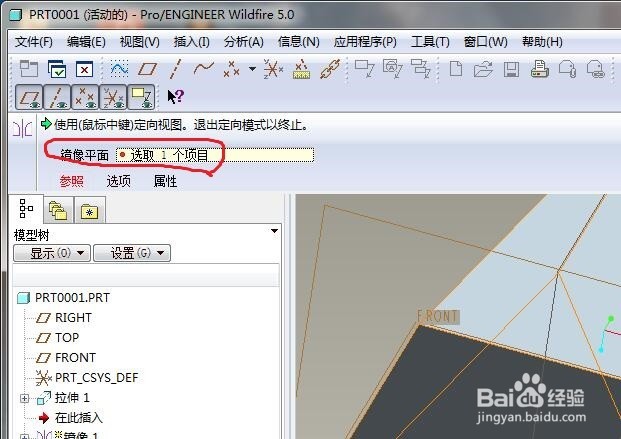
软件左上角有个信息栏,
看这里出现了“镜像平面”,
要我们选取1个项目,
其实就是选择一个平面。
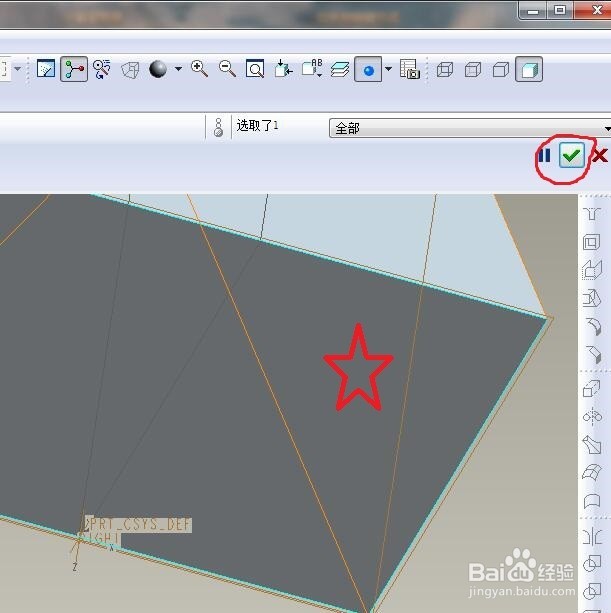
5、如下图所示,
点击红色五角星所在的平面,
然后把目光转向软件的右边,
点击√,完成镜像操作。
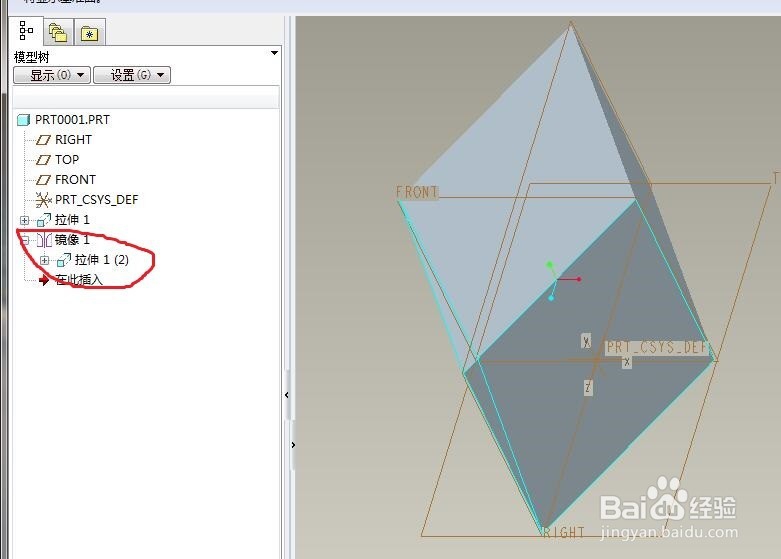
6、如下图所示,
一个三棱柱通过镜像变成了截面为平行四边形的四棱柱。
声明:本网站引用、摘录或转载内容仅供网站访问者交流或参考,不代表本站立场,如存在版权或非法内容,请联系站长删除,联系邮箱:site.kefu@qq.com。
阅读量:110
阅读量:132
阅读量:120
阅读量:69
阅读量:92