UWP 如何去除列表框的默认选中样式?
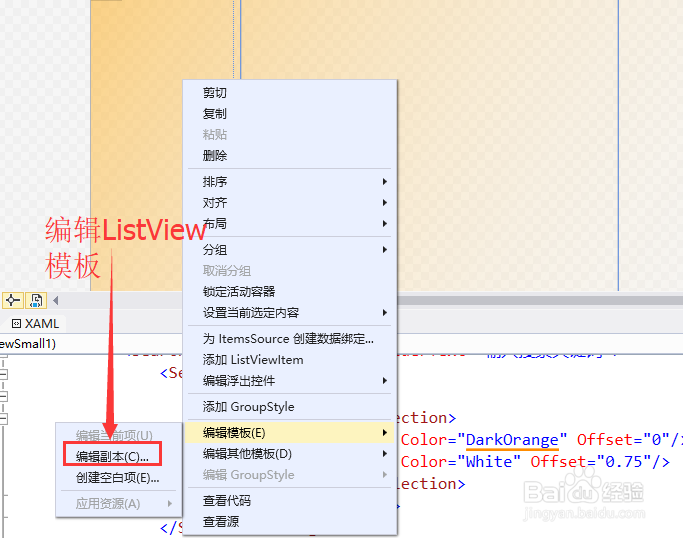
1、为了去除一个默认样式,首先要在对应控件上右键。
如果点击编辑模板下面的编辑副本,编辑的是ListView的模板。
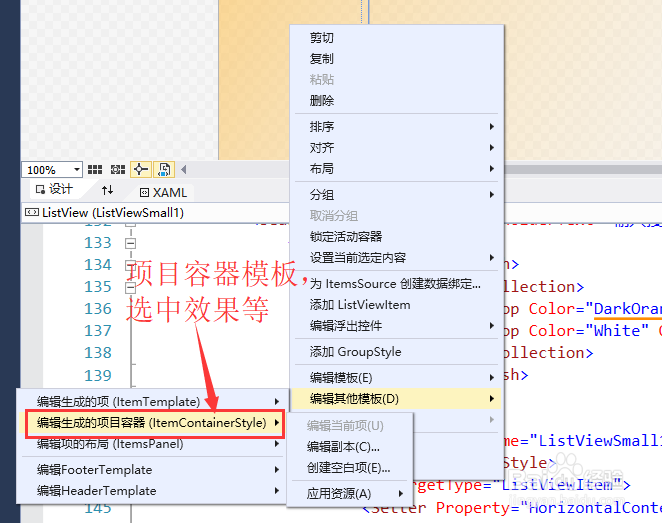
2、如果要去除的是ListView中的列表项的样式,要点击编辑其它模板中的编辑生成的项目容器(ItemContainerStyle)。
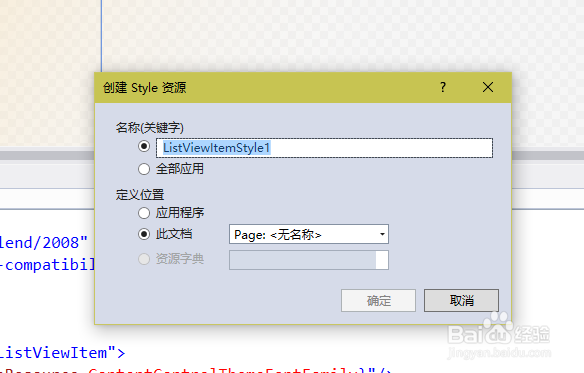
3、接下来,会弹出创建Style资源对话框。选择合适的名称和Style存放的位置。
4、确认后,会在制定的位置(刚才选的是Page)的Resources中添加一个Style,这个Style呈现了所有的默认样式设置。
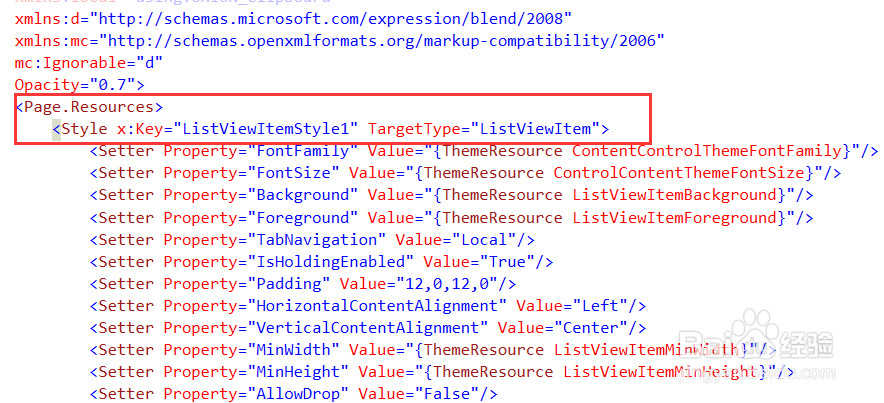
5、如果要去掉一些选中的背景色等,只需要删除对应的XXXBackground属性即可,或者自己修改XXXBackground属性。
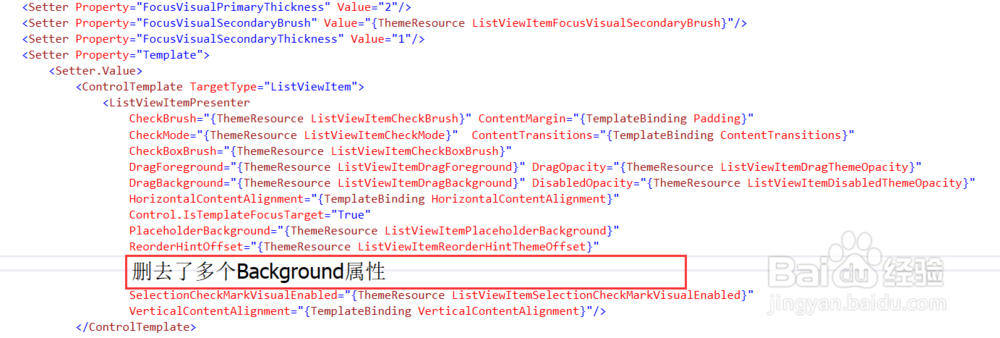
6、如图,是把鼠标经过,选中,选中按下,选中经过,按下这几个Background都删去了。
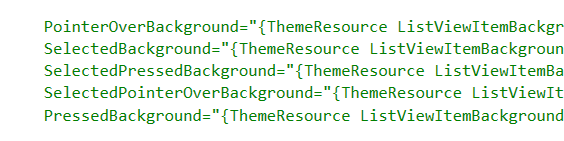
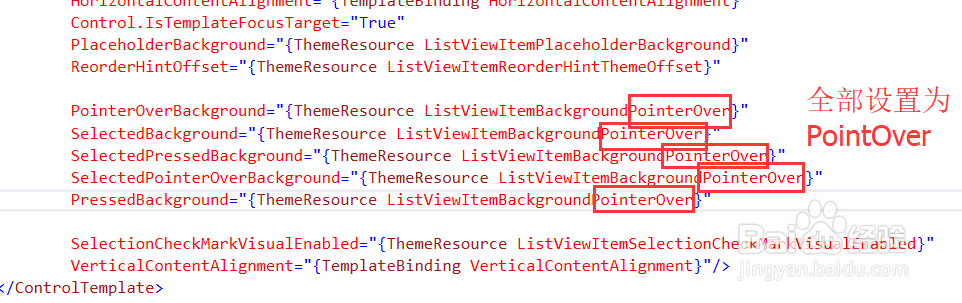
7、如果要按照自己的想法设置,也可以自己重新改写它们,如图我将这几个Background属性都设置的和默认的鼠标经过Background相同。
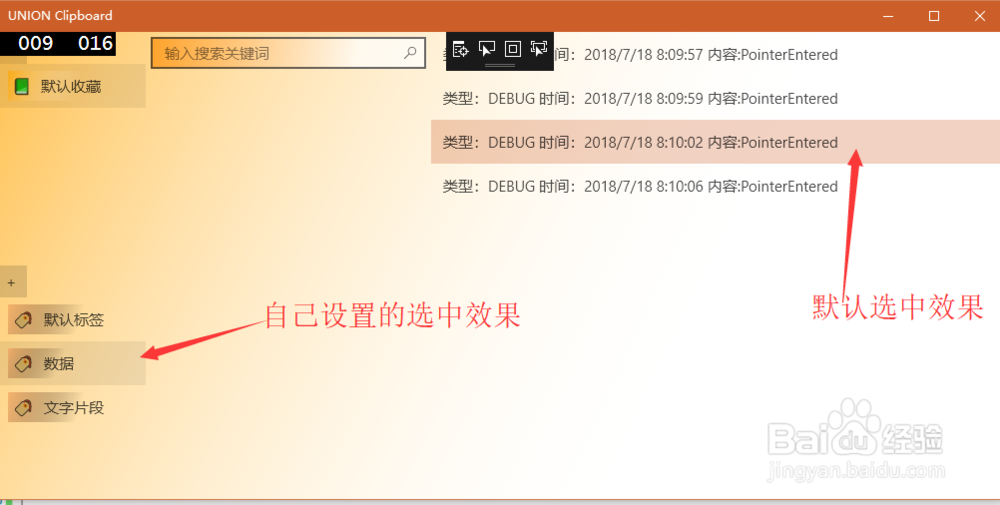
8、于是运行效果如图所示,左下的ListView就是自己修改过样式的。选中效果和鼠标经过效果相同了。
声明:本网站引用、摘录或转载内容仅供网站访问者交流或参考,不代表本站立场,如存在版权或非法内容,请联系站长删除,联系邮箱:site.kefu@qq.com。
阅读量:188
阅读量:24
阅读量:108
阅读量:106
阅读量:183