如何隐藏电脑文件夹 怎样取消文件夹隐藏
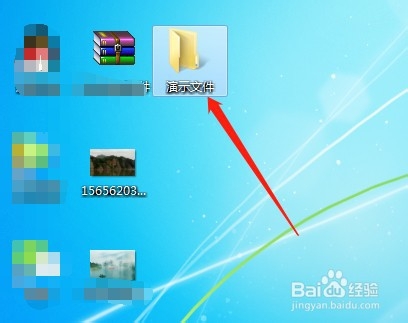
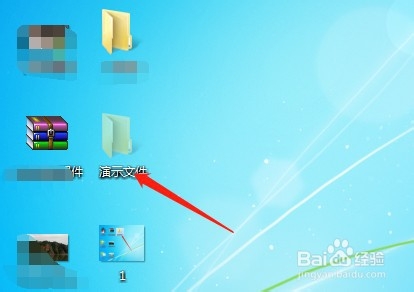
1、首先,为了演示该操作,我先在电脑桌面上建立一个文件夹,命名为演示文件。
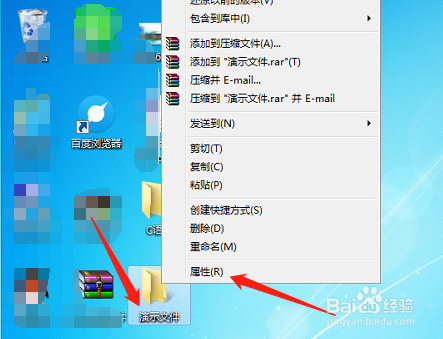
2、接下来我们选中该文件夹右击鼠标,然后在弹出的对话框中,选择属性并点击。
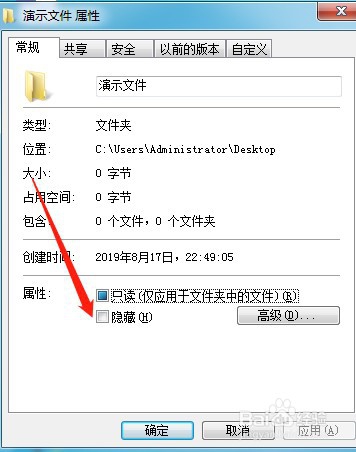
3、点击打开对话框后,选中常规中,找到隐藏按钮,然后在隐藏按钮前面点击一个打对勾。最后点击应用。
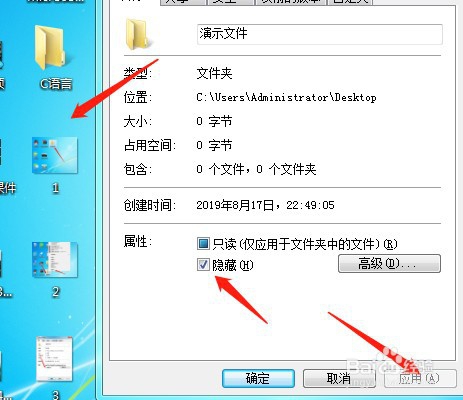
4、操作完后,你会发现我原来的那个图标消失了,没有了也就达到我们的目的。
5、接下来我们点击计算机,然后选择组织。再选择文件夹和搜索选项。
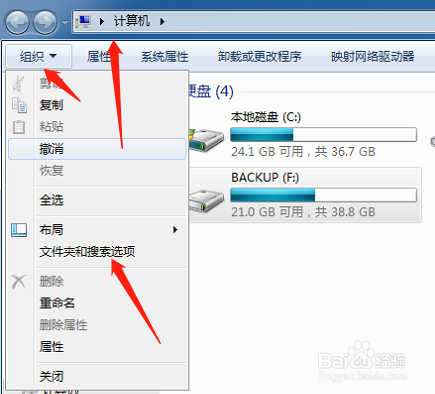
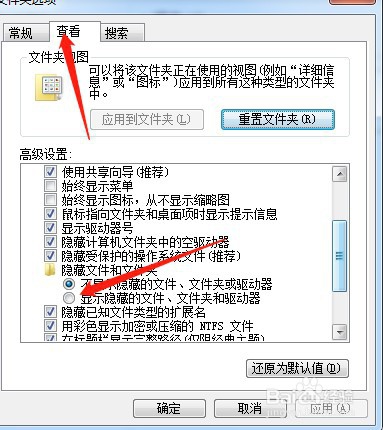
6、在新弹出的对话框中,选择查看。然后下拉选择显示隐藏文件,打对勾。然后我们就发现我们电脑上的文件已经显示了。
声明:本网站引用、摘录或转载内容仅供网站访问者交流或参考,不代表本站立场,如存在版权或非法内容,请联系站长删除,联系邮箱:site.kefu@qq.com。
阅读量:32
阅读量:35
阅读量:104
阅读量:116
阅读量:75