Internet Explorer主页被修改后怎样修改回来
1、怎样把360导航修改回默认主页,用户在"工具 (按钮)"上左键单击(在"360导航- Internet Explorer"浏览器中)。
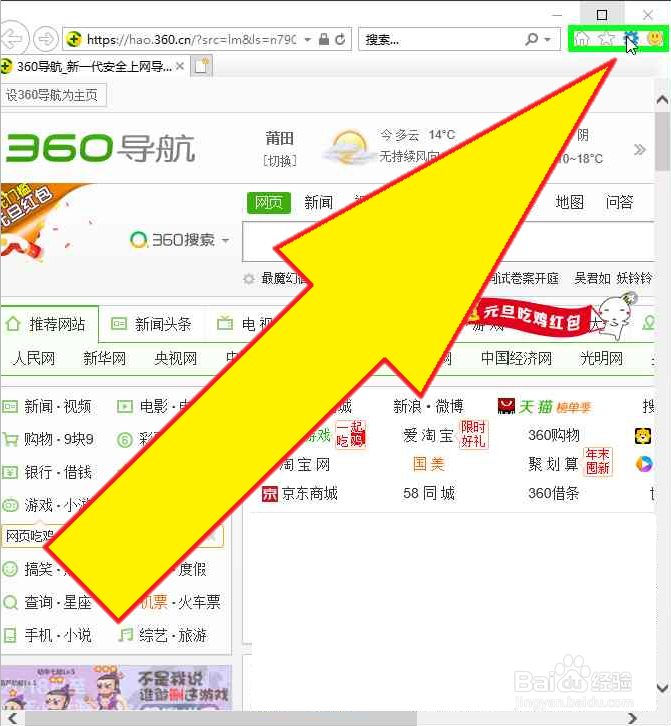
2、用户在"Internet 选项(O) (菜单项目)"上左键单击。
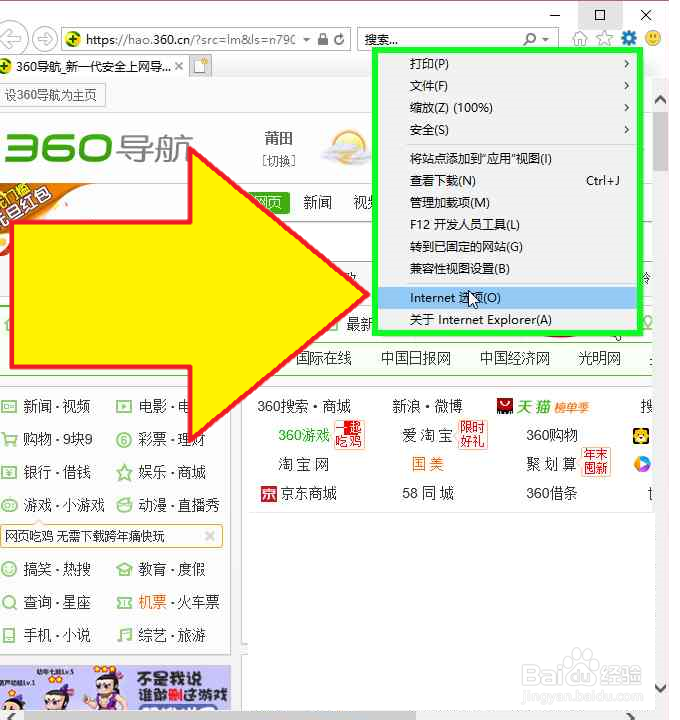
3、用户在"使用默认值(F) (按钮)"上左键单击(在"Internet 选项"中)。
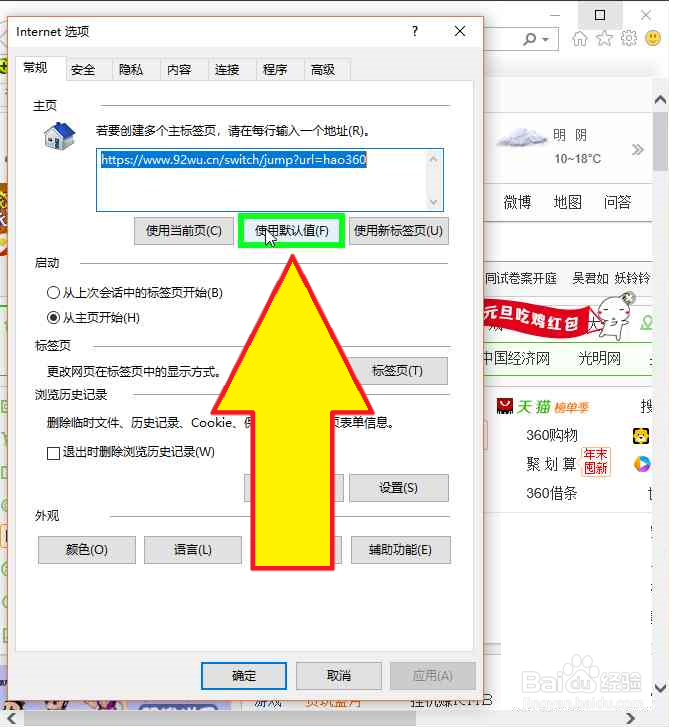
4、用户在"确定 (按钮)"上左键单击(在"Internet 选项"中)。
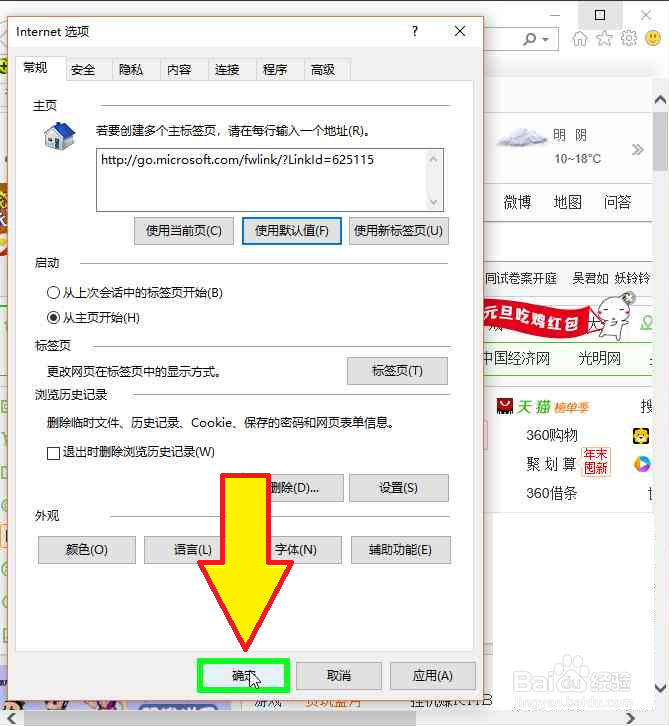
5、用户在"主页(M) (按钮)"上左键单击(在"360导航- Internet Explorer"浏览器中)。
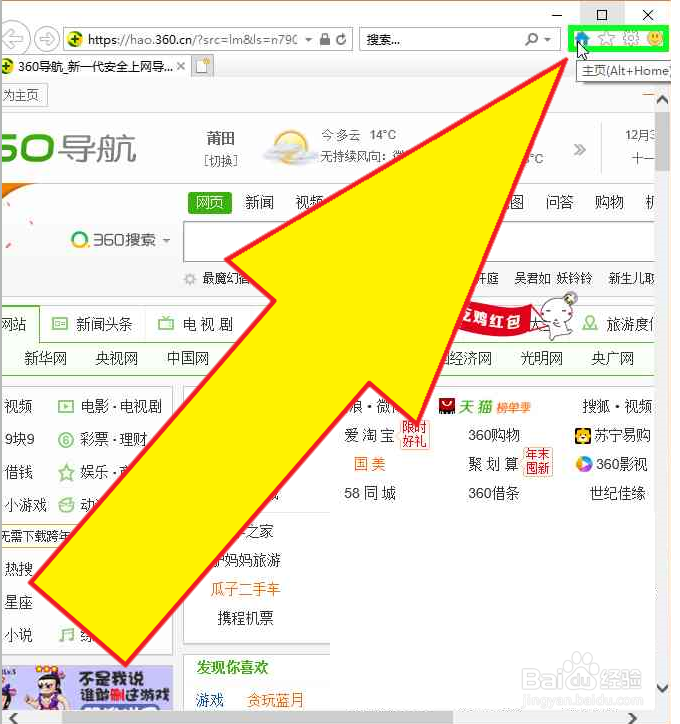
6、 Internet Explorer 浏览器主页修改为默认主页。
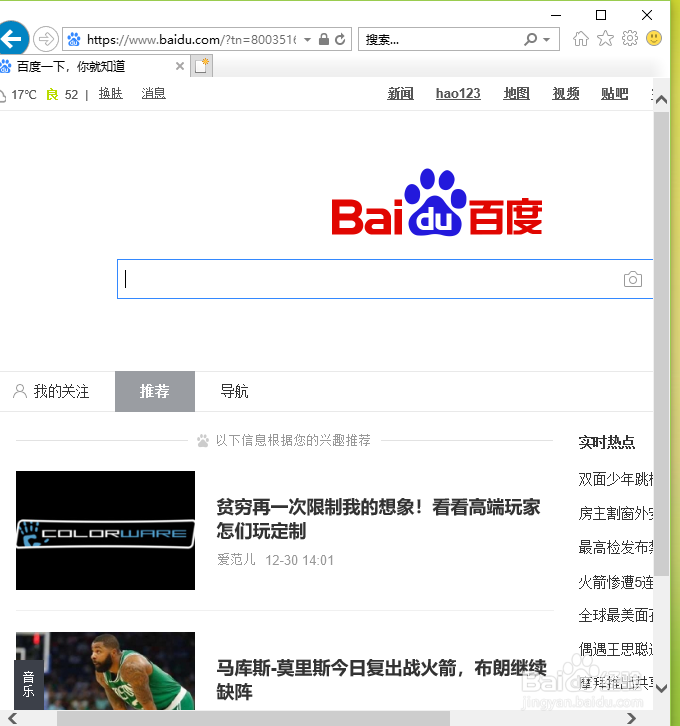
1、比如,把天翼网关设置为Internet Explorer浏览器主页,举个例子,不会真的有人吧天翼网关,设置为主页,只是避免广告嫌疑。
用户在Internet Explorer浏览器中,打开将要设置为Internet Explorer主页的网页。
用户在"工具 (按钮)"上左键单击(在"天翼网关 登录界面 - Internet Explorer"浏览器中。
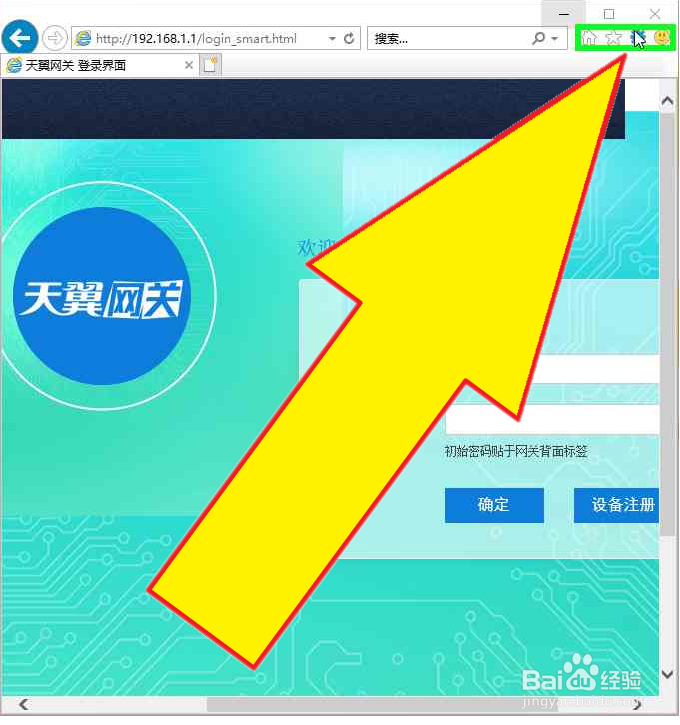
2、用户在"Internet 选项(O) (菜单项目)"上左键单击。
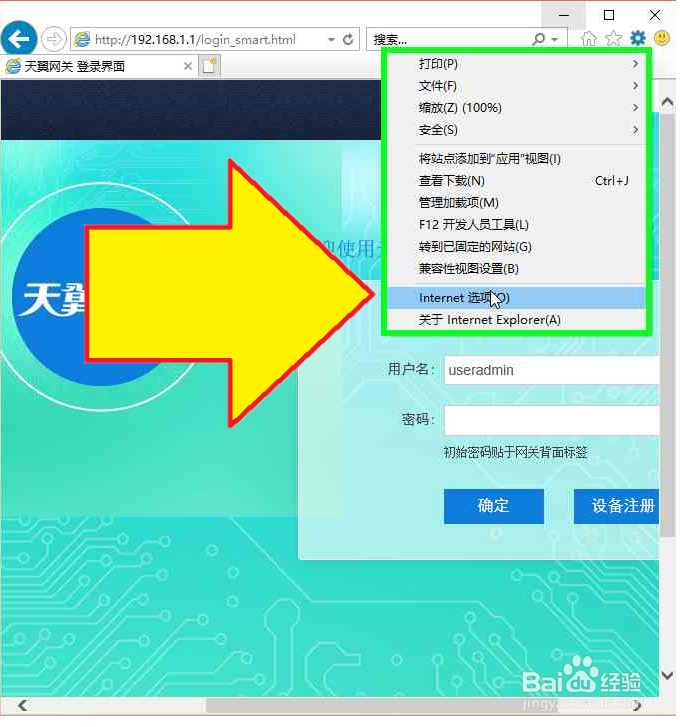
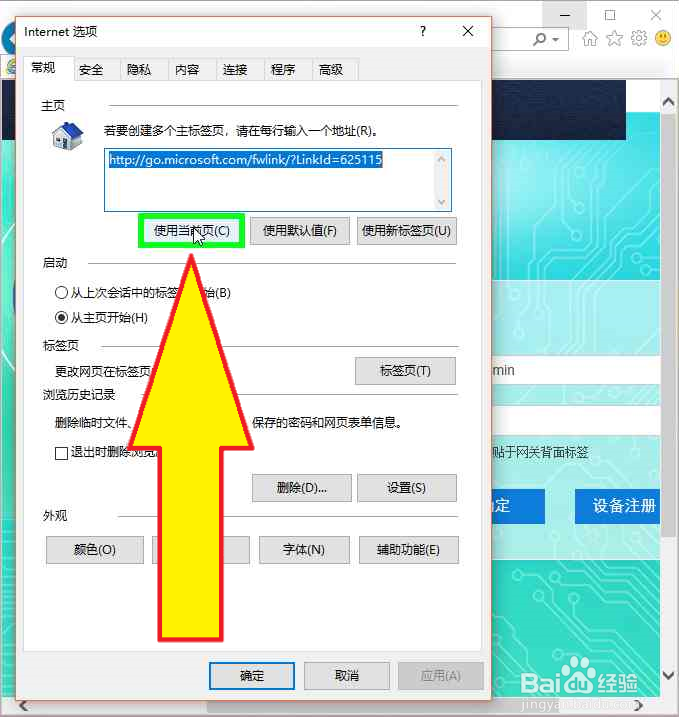
3、用户在"使用当前页(C) (按钮)"上左键单击(在"Internet 选项"中)。
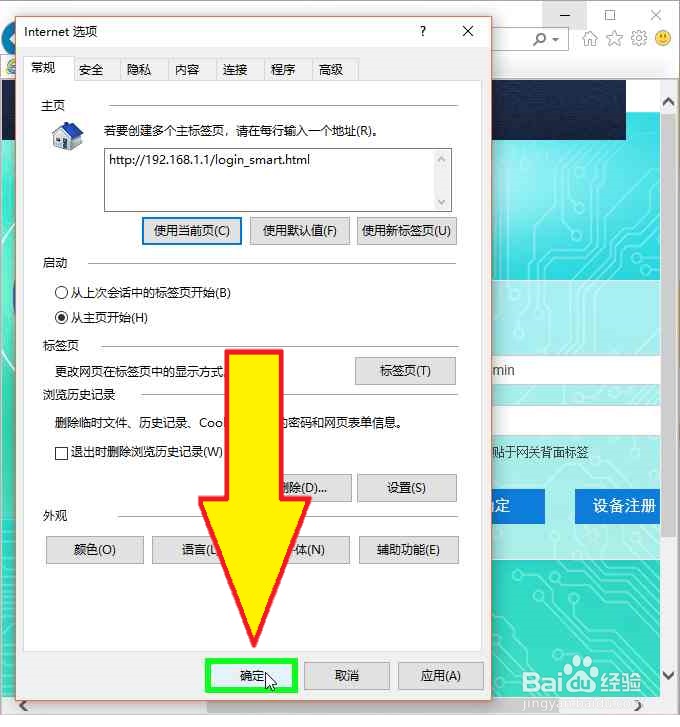
4、用户在"确定 (按钮)"上左键单击(在"Internet 选项"中),自定义 Internet Explorer 浏览器主页完成。
声明:本网站引用、摘录或转载内容仅供网站访问者交流或参考,不代表本站立场,如存在版权或非法内容,请联系站长删除,联系邮箱:site.kefu@qq.com。
阅读量:47
阅读量:154
阅读量:83
阅读量:61
阅读量:54