Word用如何制表位来制作下划线
1、首先,选中文字,进入「段落」-「段落设置」-「制表位」设置一下位置,在前导符中选择「下划线」类型的,点击「设置」(和图中设置成一样)确定。
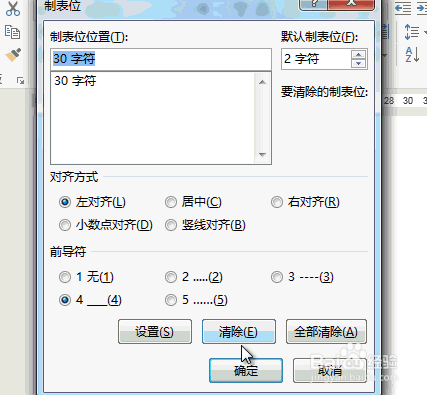
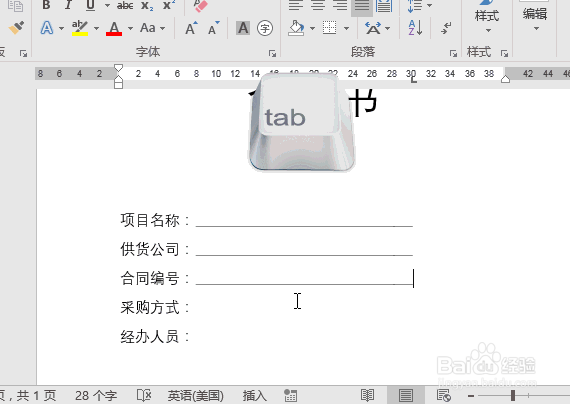
2、将光标定位到第一段文字末尾,按键盘上的「tab」键添加下划线,每段都是如此。
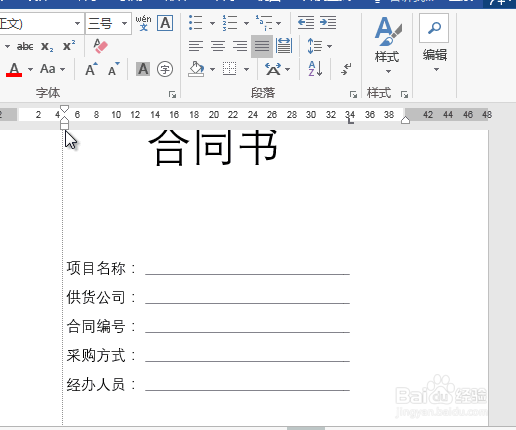
3、最后我们来设置一下居中对齐,通过调整标尺上面的「左对齐式制表位」和「左缩进」来对齐居中。
1、首先,选中文字,进入「段落」-「段落设置」-「制表位」设置一下位置,在前导符中选择「下划线」类型的,点击「设置」
将光标定位到第一段文字末尾,按键盘上的「tab」键添加下划线,每段都是如此。
通过调整标尺上面的「左对齐式制表位」和「左缩进」来对齐居中。
声明:本网站引用、摘录或转载内容仅供网站访问者交流或参考,不代表本站立场,如存在版权或非法内容,请联系站长删除,联系邮箱:site.kefu@qq.com。
阅读量:189
阅读量:20
阅读量:185
阅读量:24
阅读量:80