3ds max制作风吹布料的效果
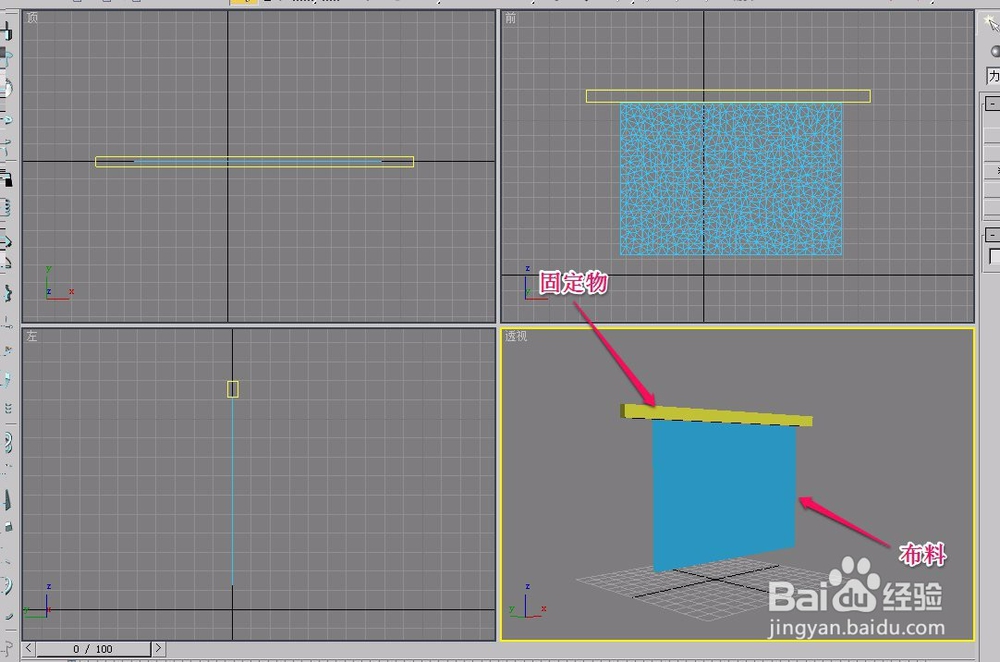
1、打开3ds max软件,在视图中创建好一块已经被固定好的布料。
布料已经应用了“Garment生成器”和“Cloth”修改器。
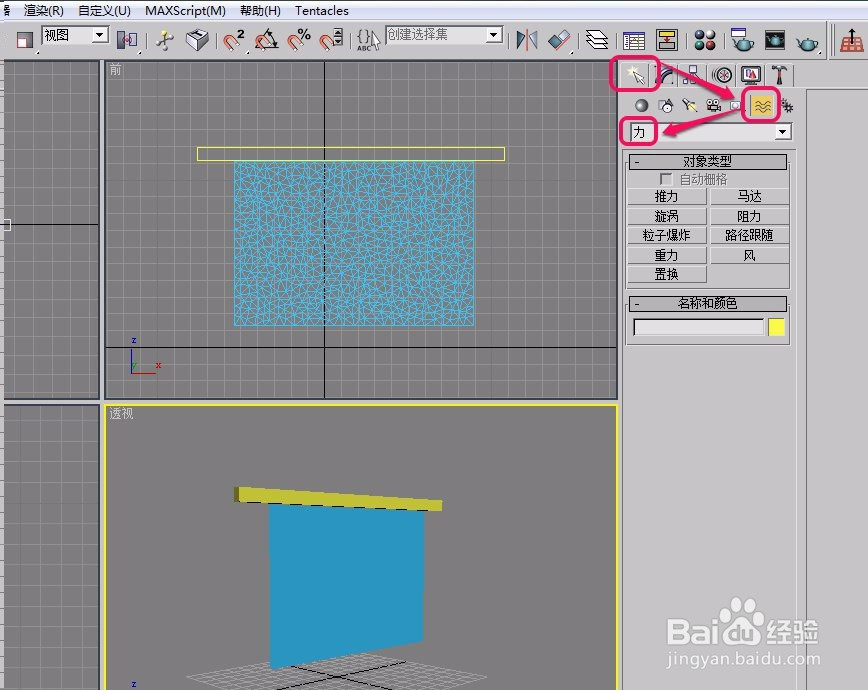
2、打开“创建”选项卡,选择“空间扭曲”选项,进一步选择“力”选项。
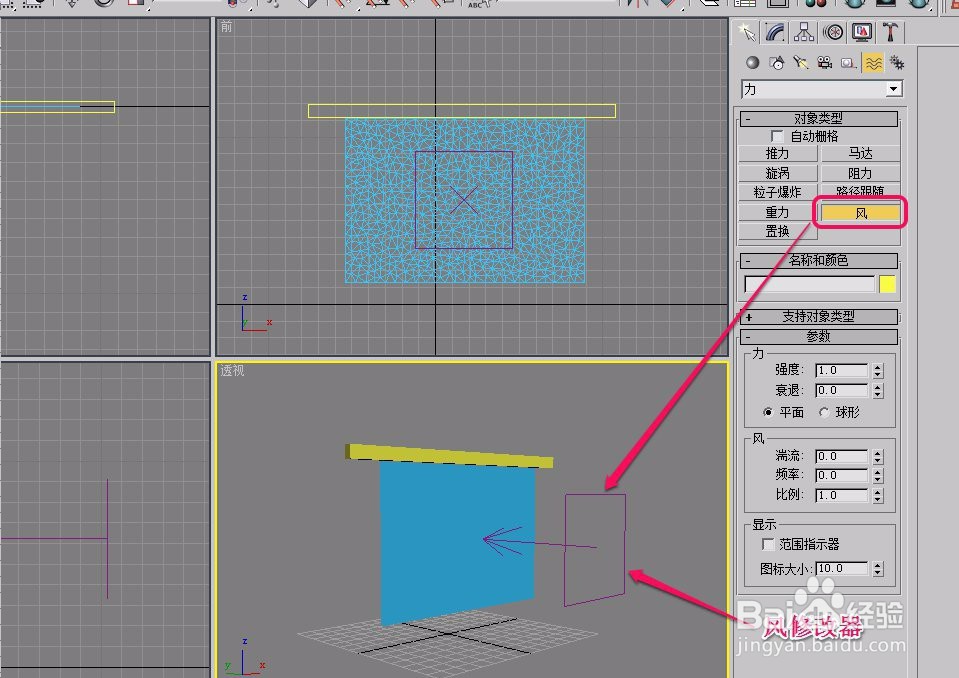
3、单击“对象类型”卷展栏中的“风”按钮,在视图中创建一个风修改器。
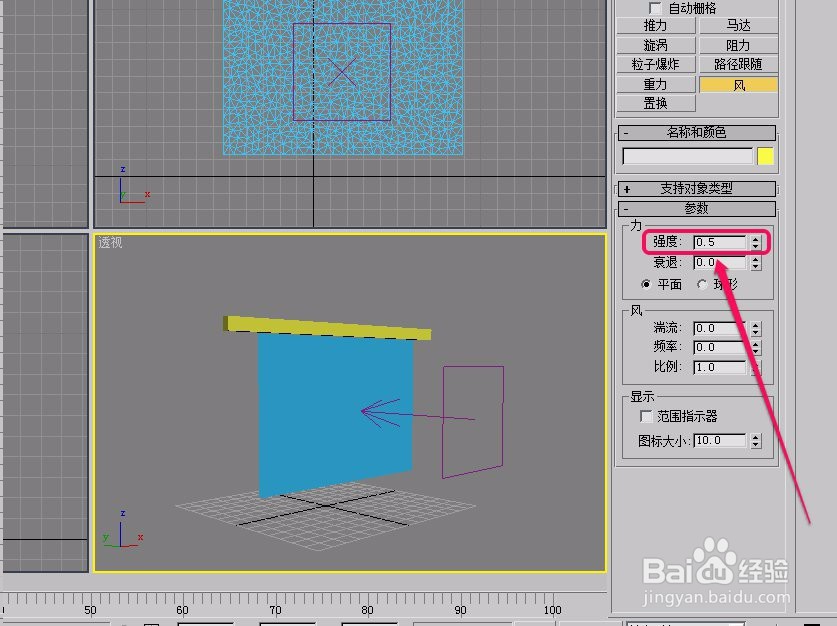
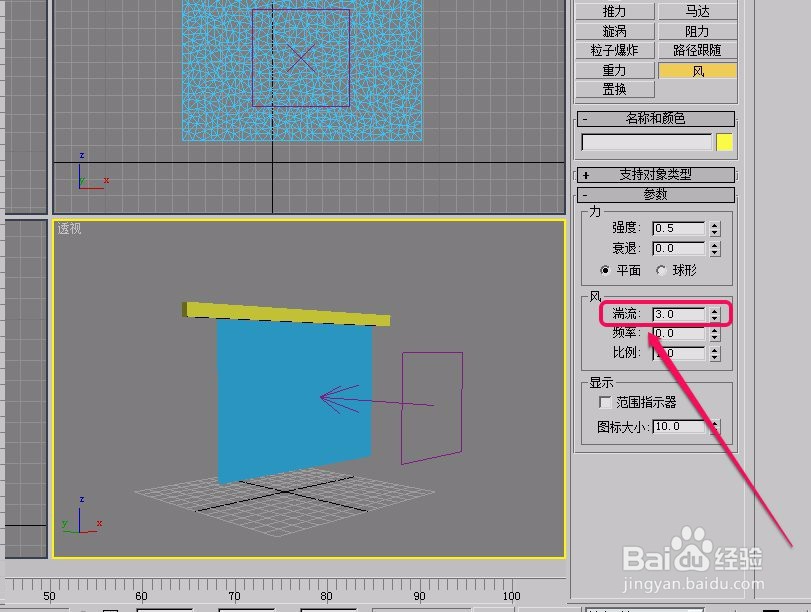
4、将“风”的“强度”值设置为 0.5
5、将“湍流”值设置为 3.0
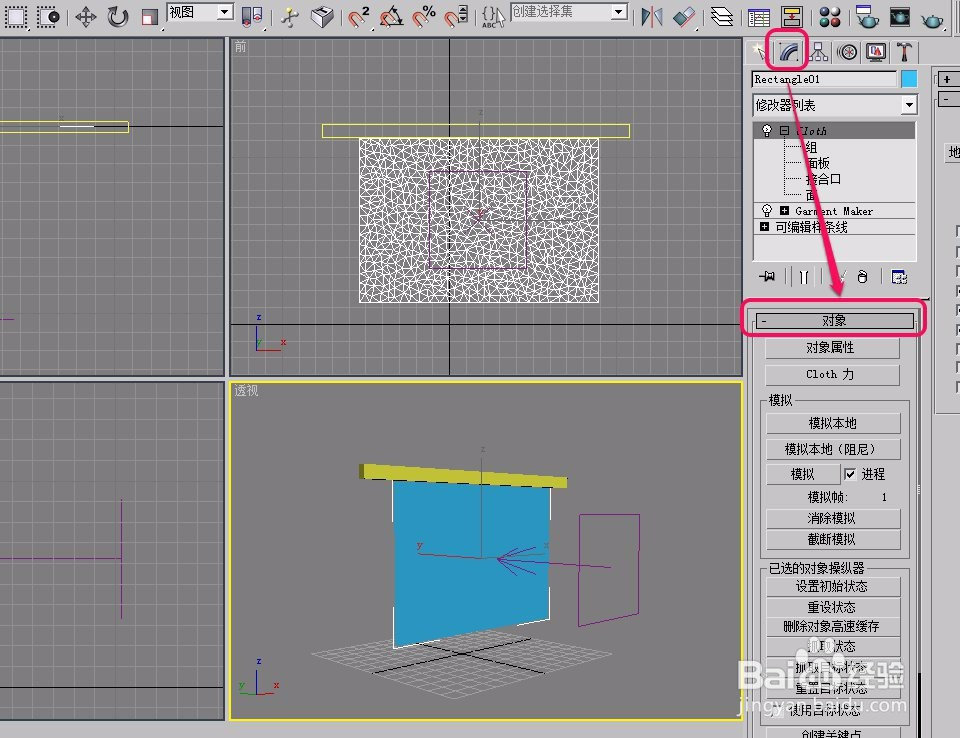
6、选中布料,打开“修改”选项卡中的“对象”卷展栏。
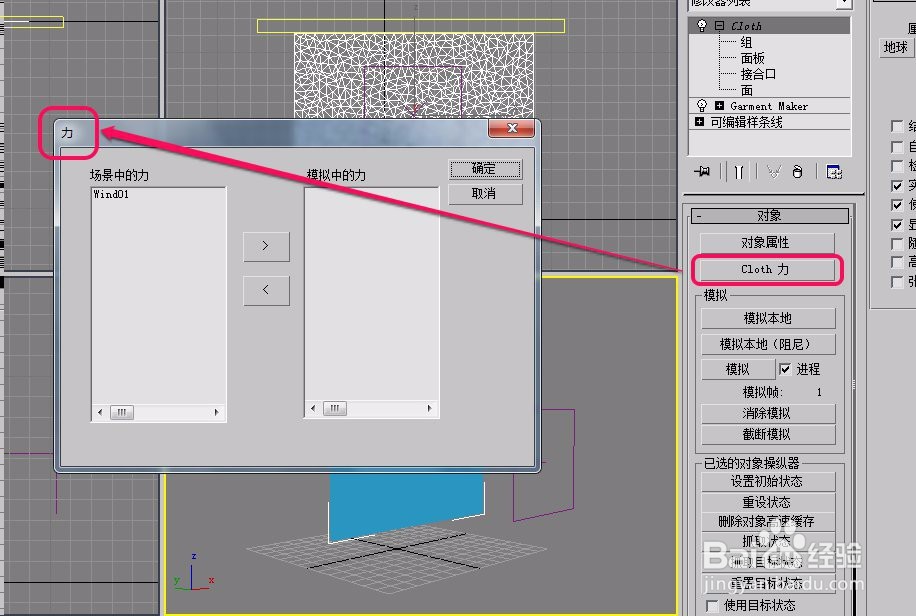
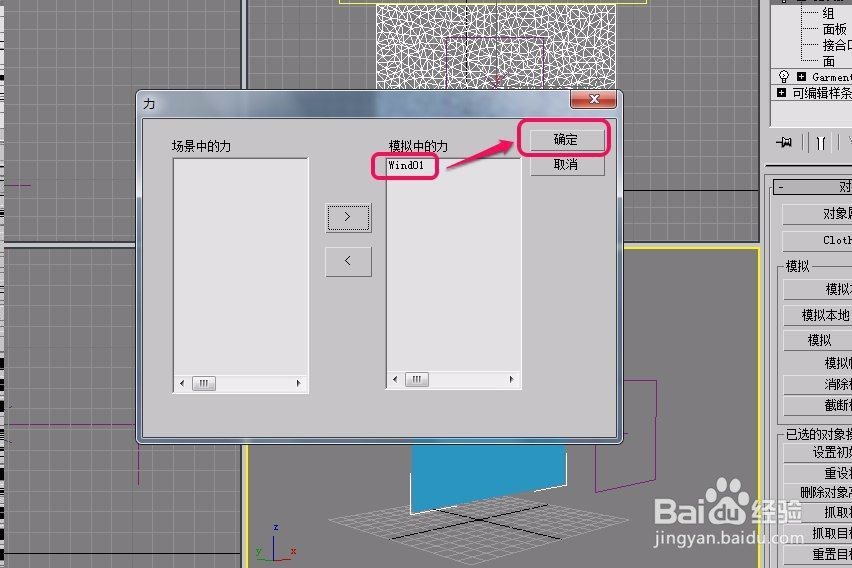
7、单击“Cloth 力”按钮,打开“力”对话框。
8、选择列表中的“Wind01”选项,然后单击“添加”按钮。
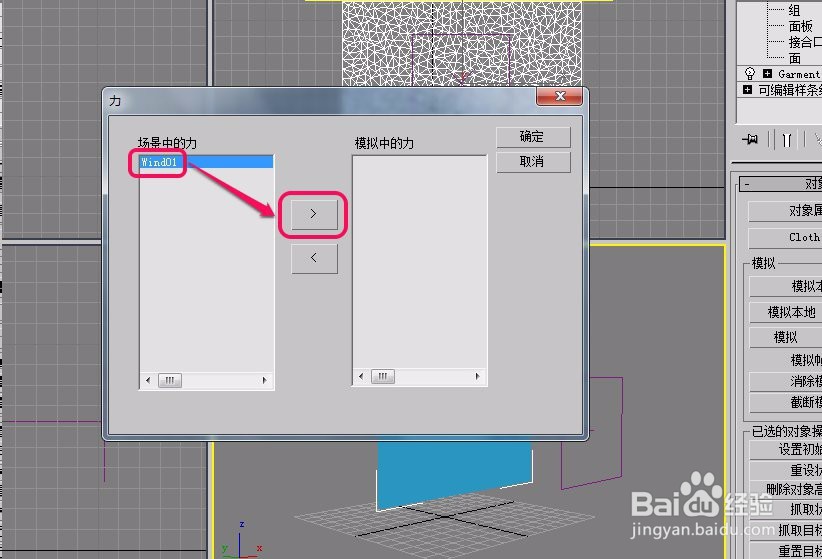
9、当“模拟中的力”列表框中出现“Wind01”后,单击“确定”按钮。
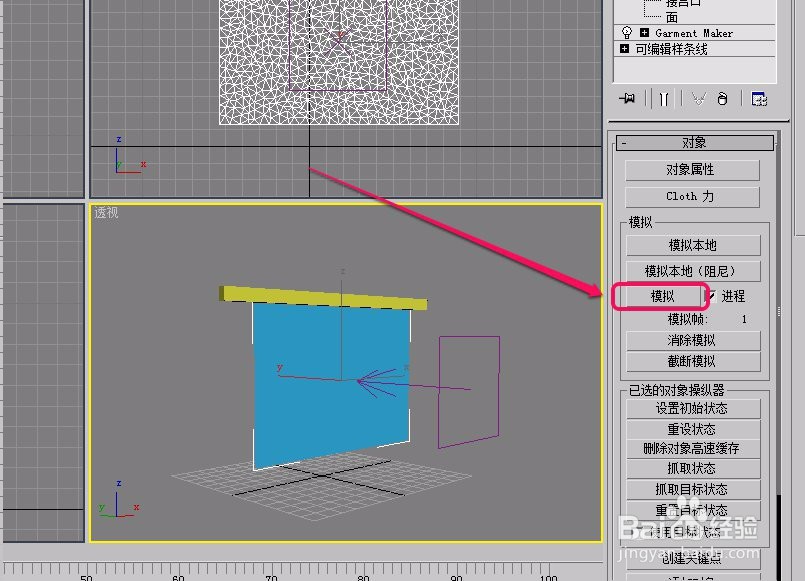
10、单击“模拟”按钮。
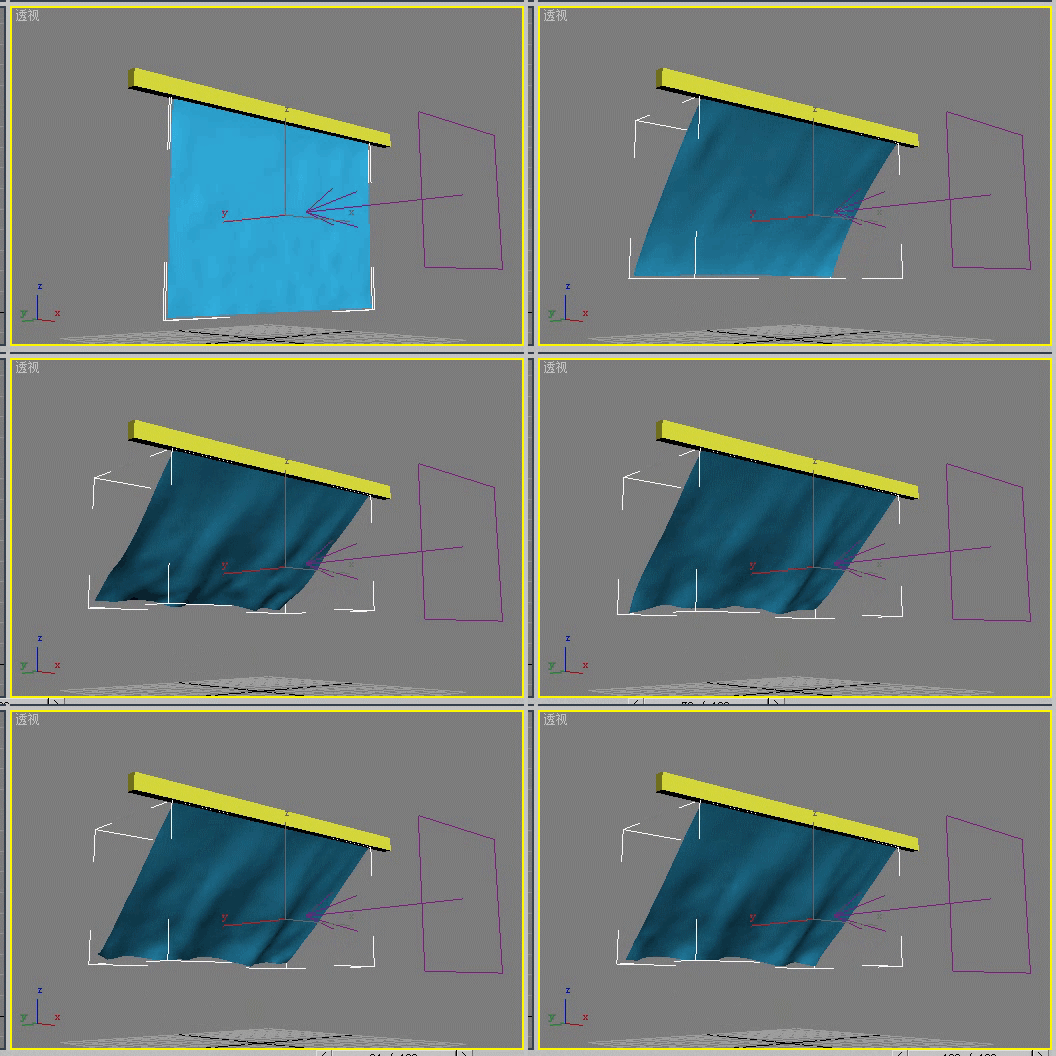
11、通过播放测试,可以看到,布料在风的作用下被吹拂了起来。
声明:本网站引用、摘录或转载内容仅供网站访问者交流或参考,不代表本站立场,如存在版权或非法内容,请联系站长删除,联系邮箱:site.kefu@qq.com。
阅读量:71
阅读量:64
阅读量:131
阅读量:28
阅读量:100