程太太学PS之——图层混合模式之1-1
1、打开一张图片。
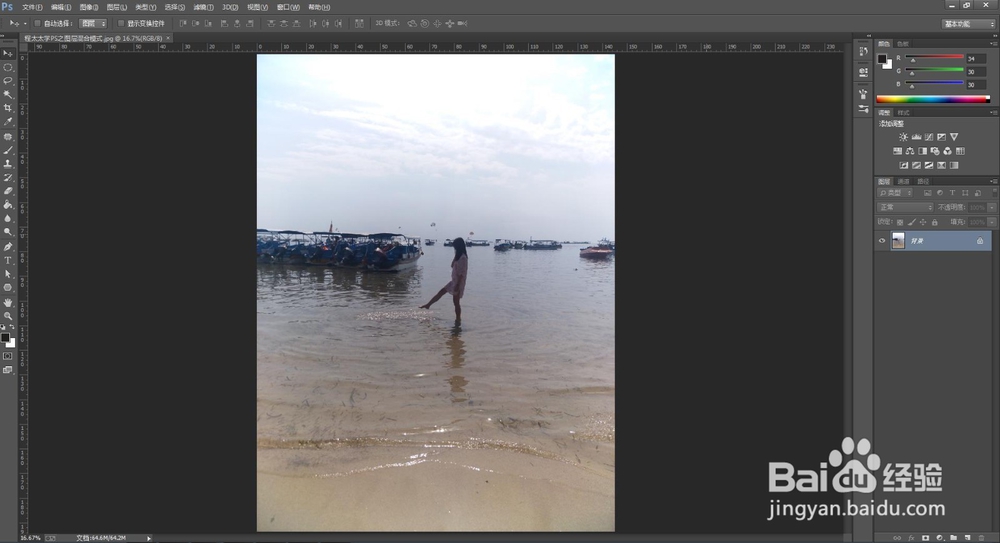
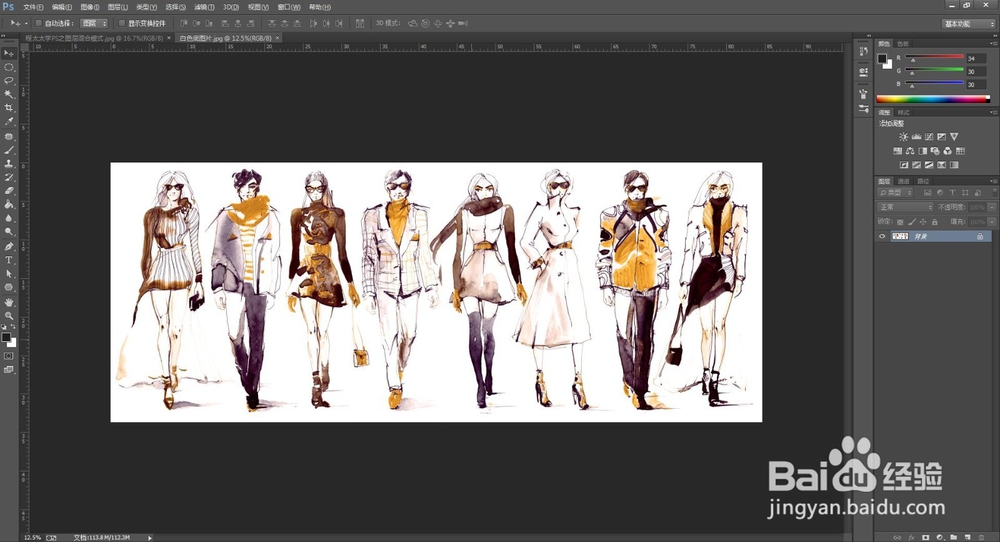
2、再打开一张白色底背景的素材,将图其拖动到图片里。
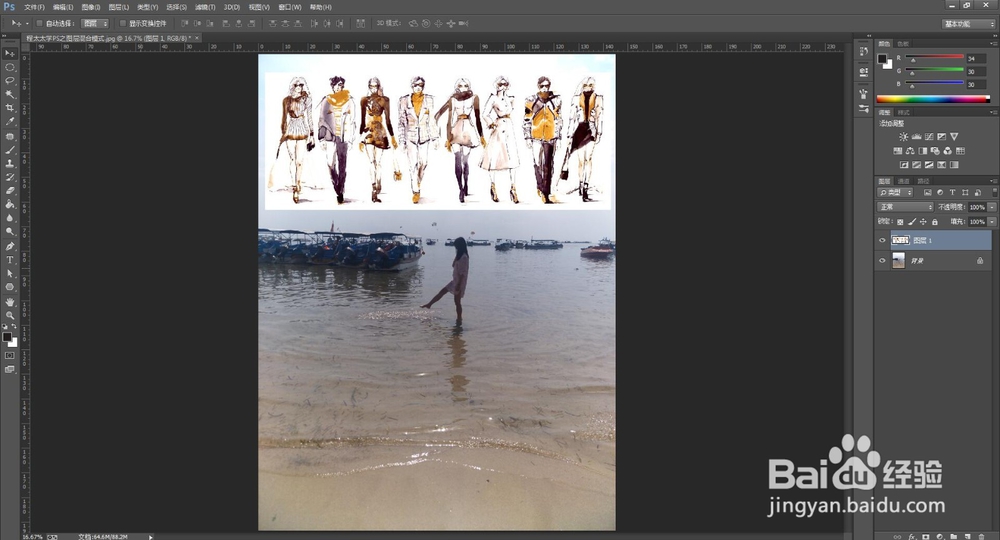
3、选中“图层1”,在图层面板找到“图层的混合模式”中的“变暗模式”,如图红框所框选中的。
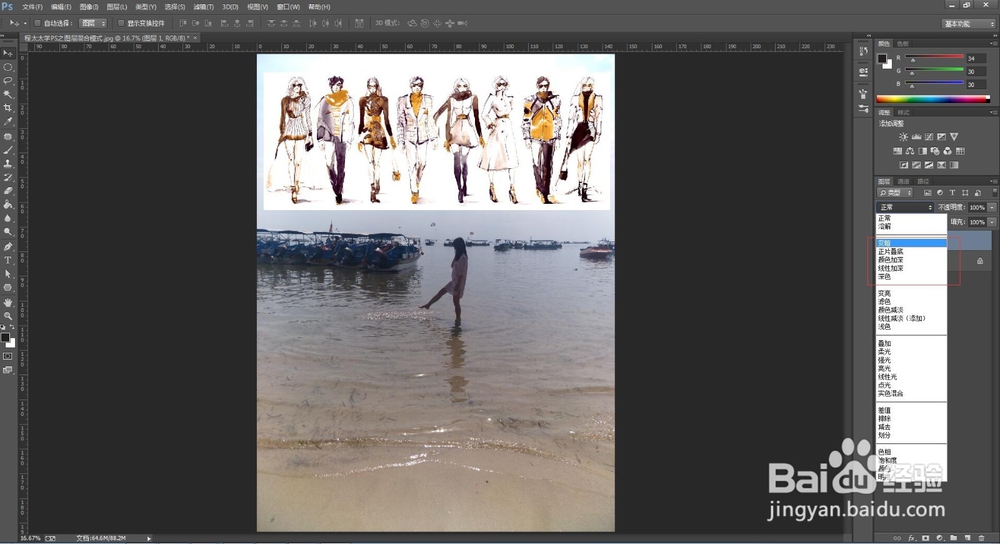
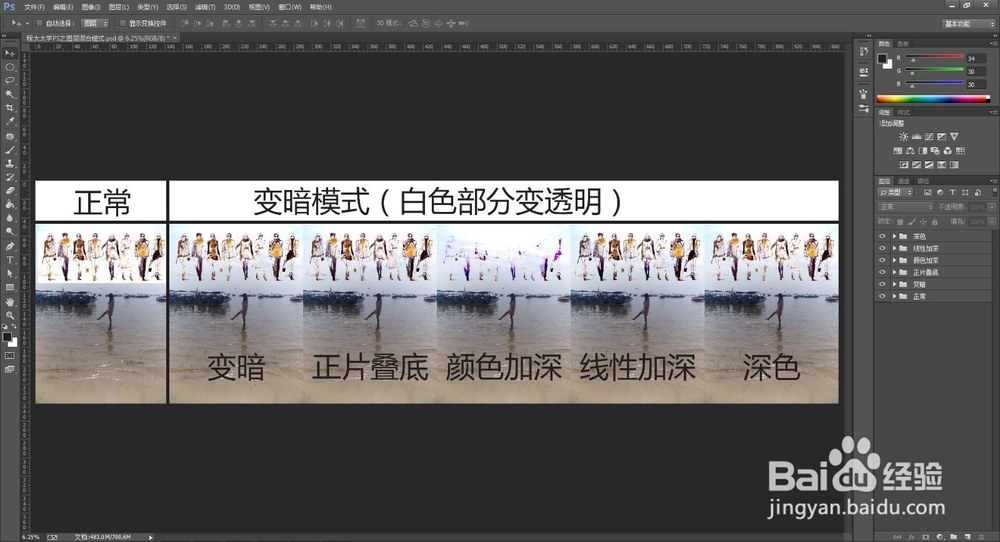
4、将其“混合模式”设置为:变暗,效果如下图。
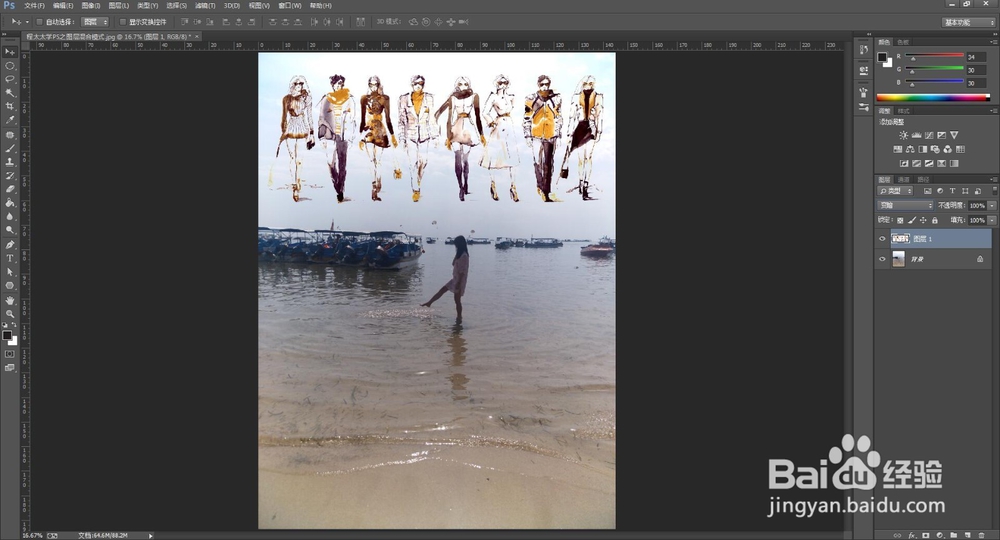
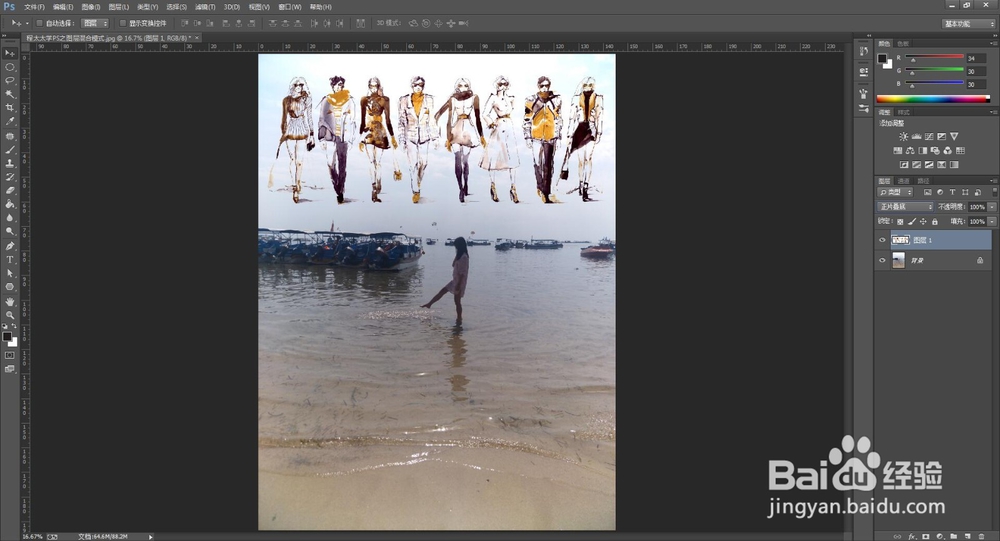
5、将其“混合模式”设置为:正片叠底,效果如下图。
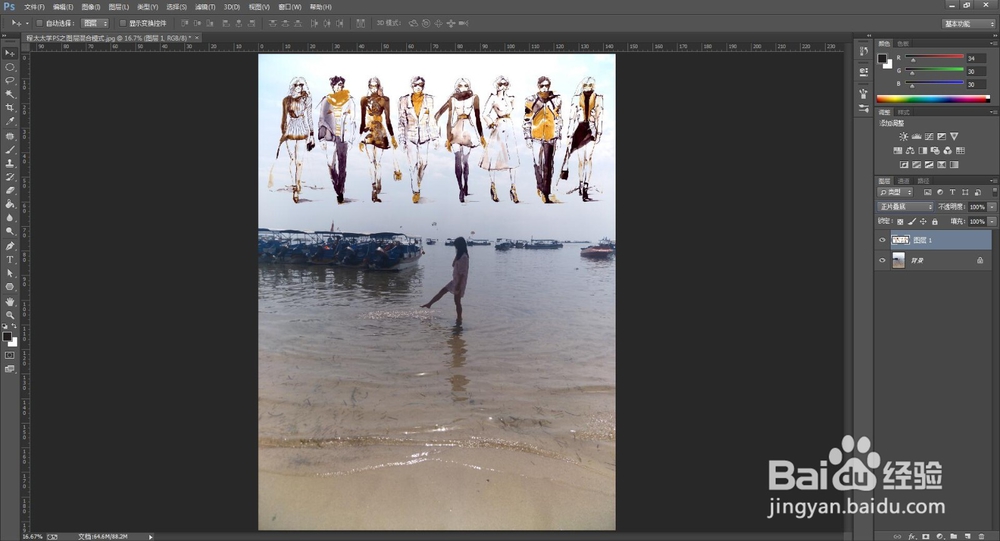
6、将其“混合模式”设置为:颜色加深,效果如下图。
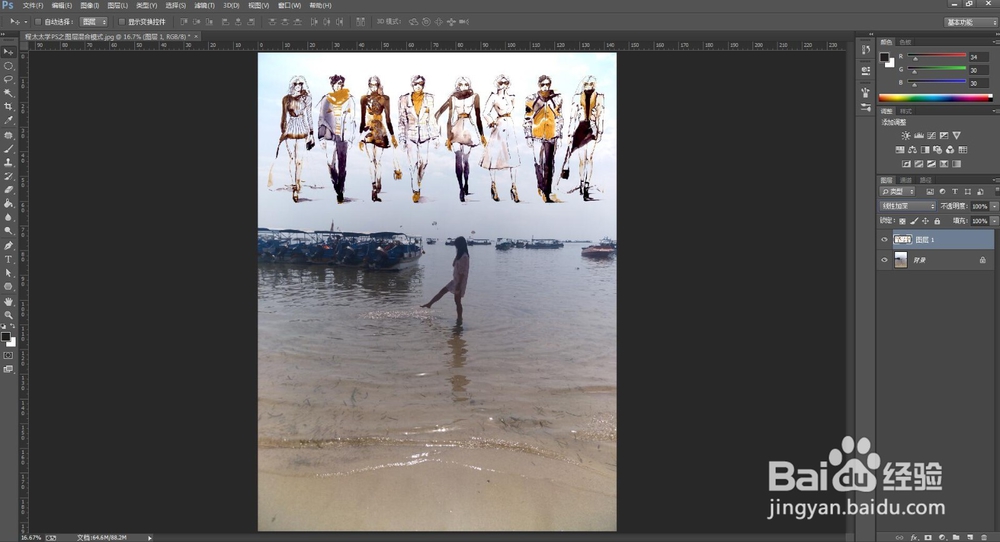
7、将其“混合模式”设置为:线性加深,效果如下图。
8、将其“混合模式”设置为:深色,效果如下图。
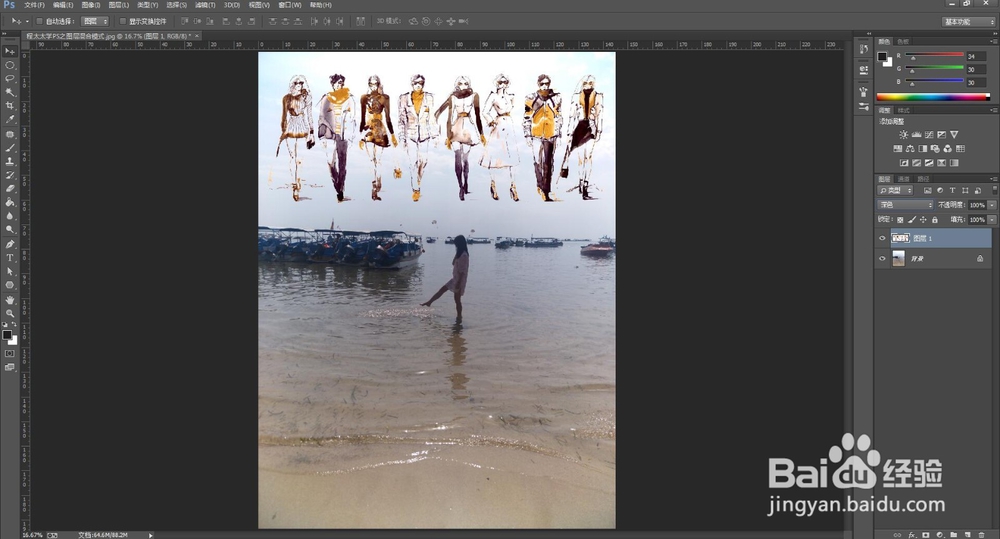
9、通过对上述图的对比分析,可以得出“变暗模式“,它会使白色的部分变透明,相当于将其白色部分抠除的效果。
这样,在对一些白色底背景的图片,可以运用改变其混合模式的方法,来达到同抠图一样的效果。
声明:本网站引用、摘录或转载内容仅供网站访问者交流或参考,不代表本站立场,如存在版权或非法内容,请联系站长删除,联系邮箱:site.kefu@qq.com。
阅读量:167
阅读量:187
阅读量:191
阅读量:31
阅读量:99