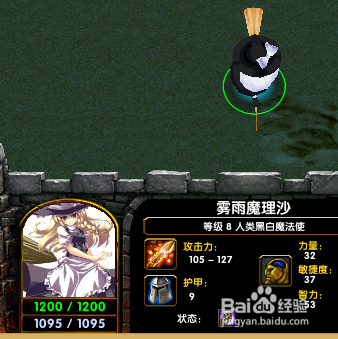
魔兽争霸单位预览头像改为静态
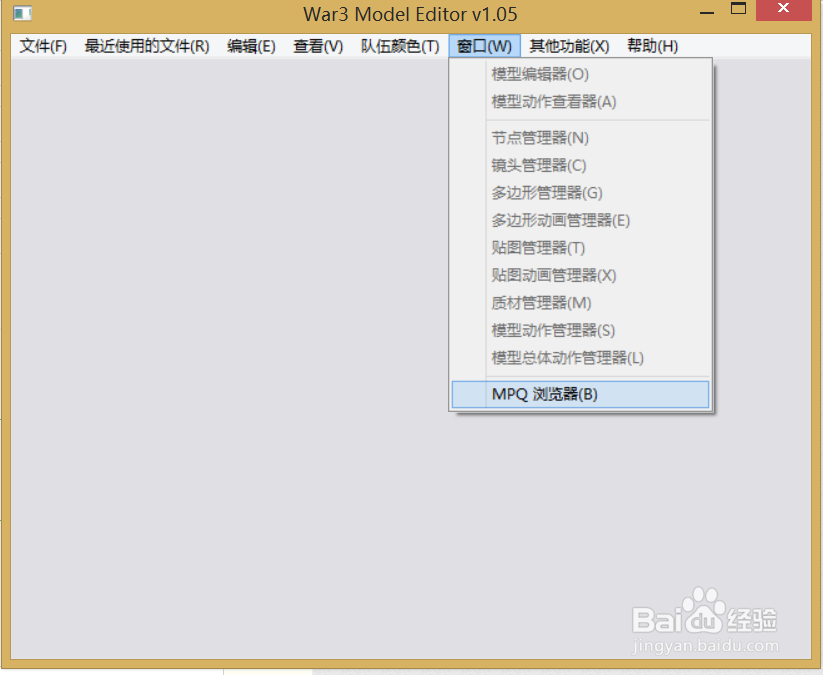
1、首先我们打开绿苹果,在窗口选项中找到MPQ浏览器并打开。
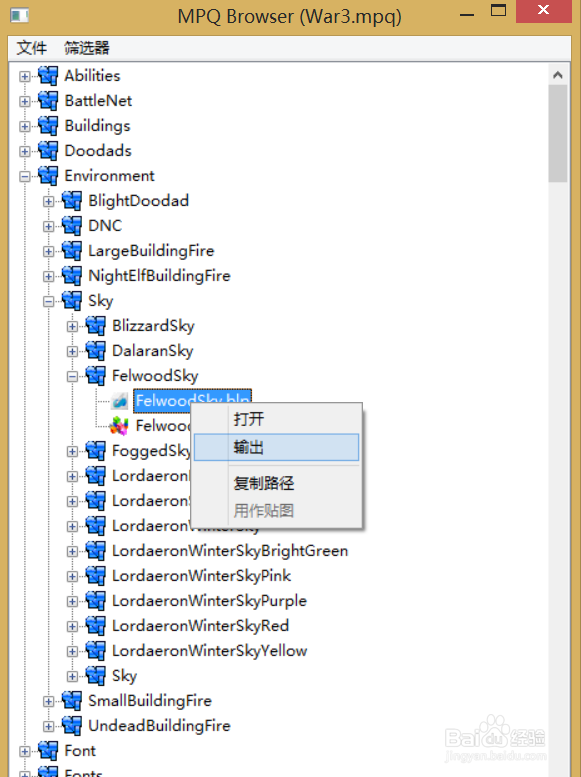
2、选择 文件 选项,直接打开war3.mpq,然后导出一张天空的blp贴图。
3、打开Warcraft3 Viewer,按快捷键CTRL + C或是选择Convert File选项打开对话框,然后选择刚刚导出的天空贴图,转换成TGA格式。

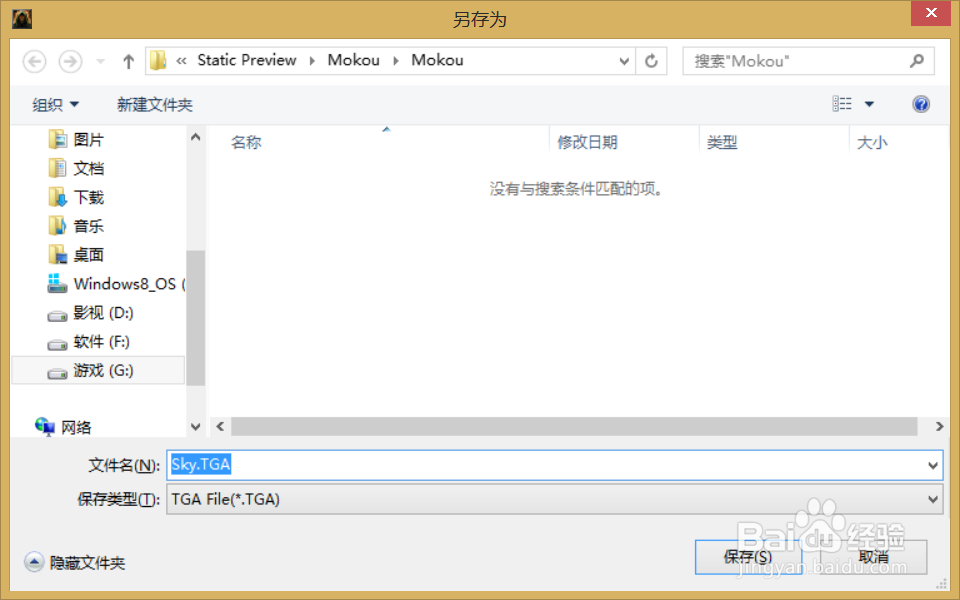
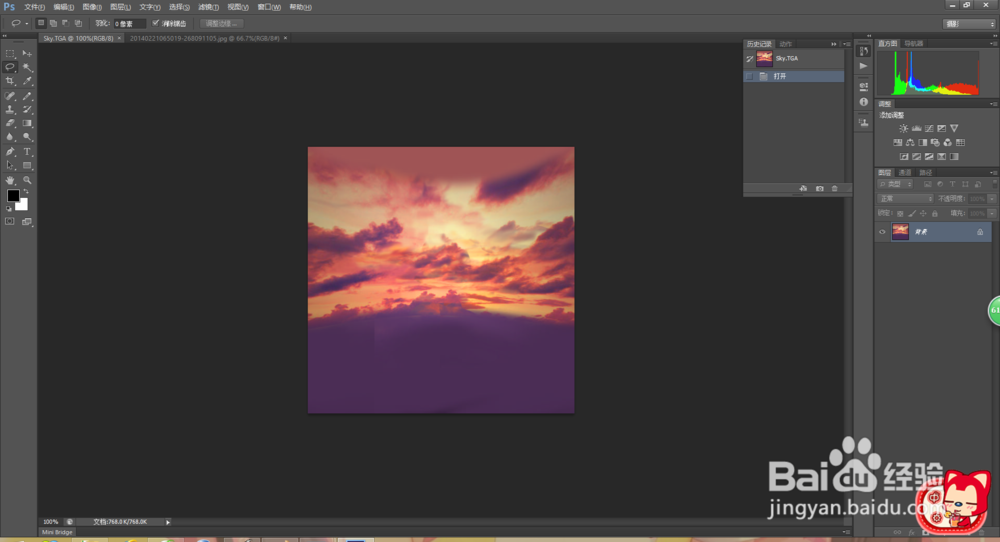
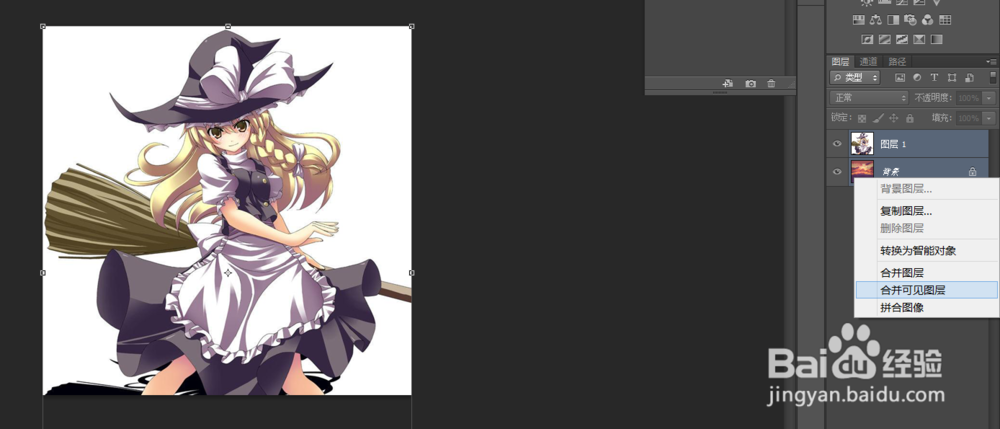
4、这时,这张Sky.tga就可以永久地使用了,以后再制作这样的头像也无需再度进行以上步骤了。到了这里,我们就打开PS,将刚刚的天空图像和你想要的头像的图片打开,然后把你的图片复制到天空图像的文件来,然后调整大小并将其完全覆盖,接着合并可见图层,另存为TGA模式的图片。
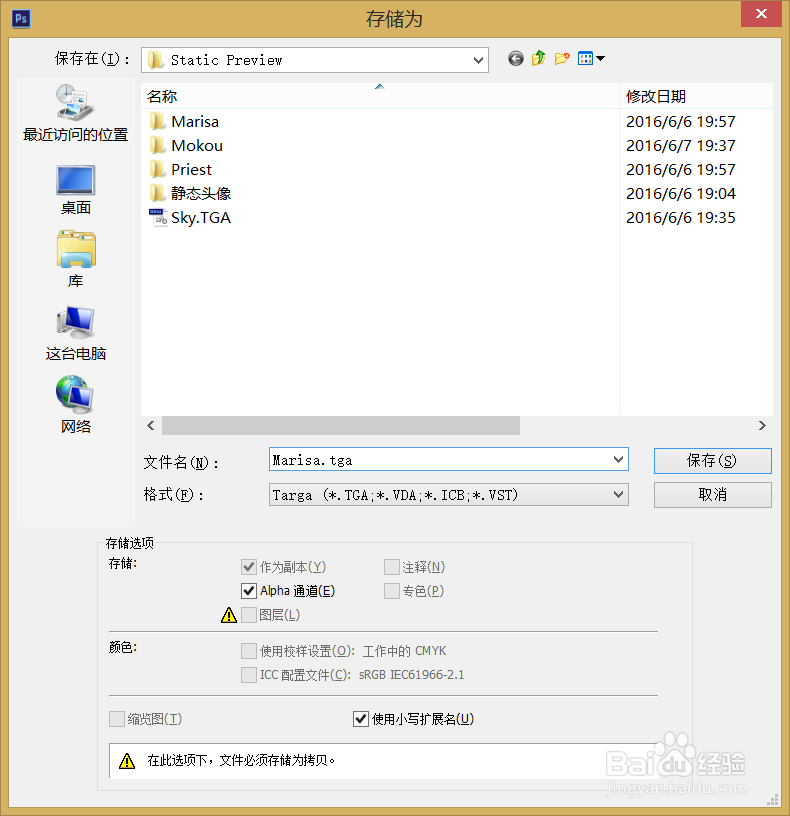
5、再次打开Viewer,使用快捷键CTRL+V或者是选择Convert File选项打开对话框,将你保存的TGA图片转换为BLP格式。
6、用绿苹果打开刚刚保存的BLP图片,将其保存为MDX格式。文件名可以暂时不改为"xxx_portrait.mdx"。

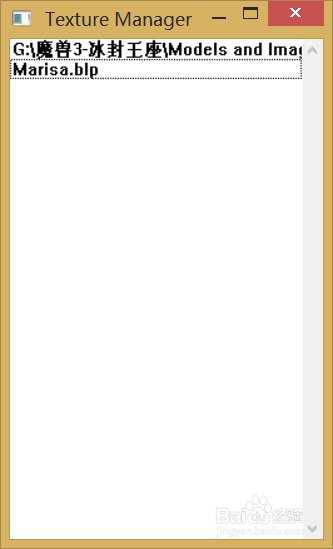
7、打开保存的图片模型,打开贴图管理器,会看到里面有完整路径的贴图。
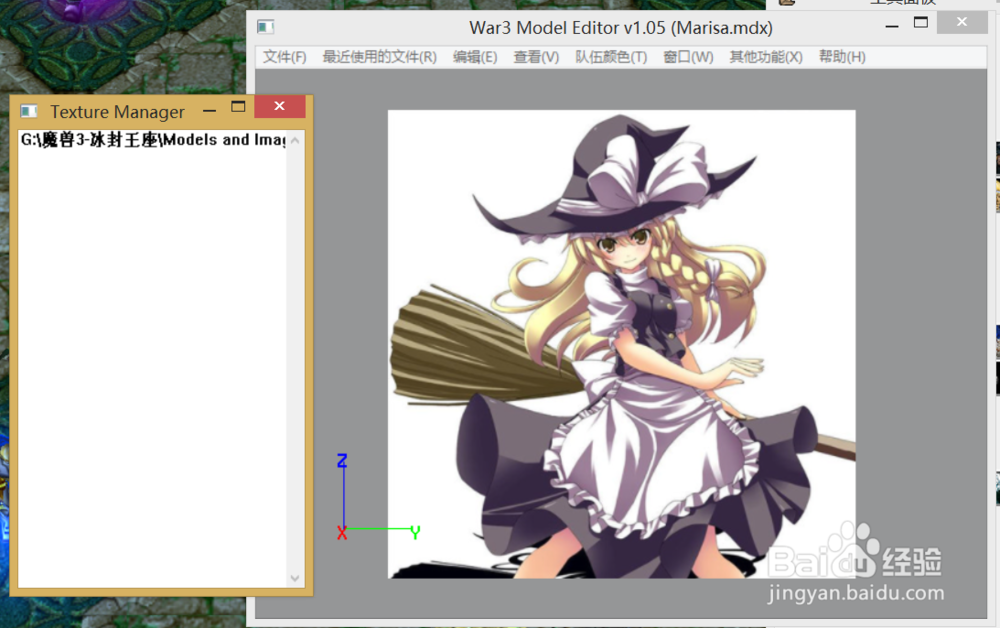
8、右键单击贴图管理器,点击输入,将刚刚的blp导入进来。
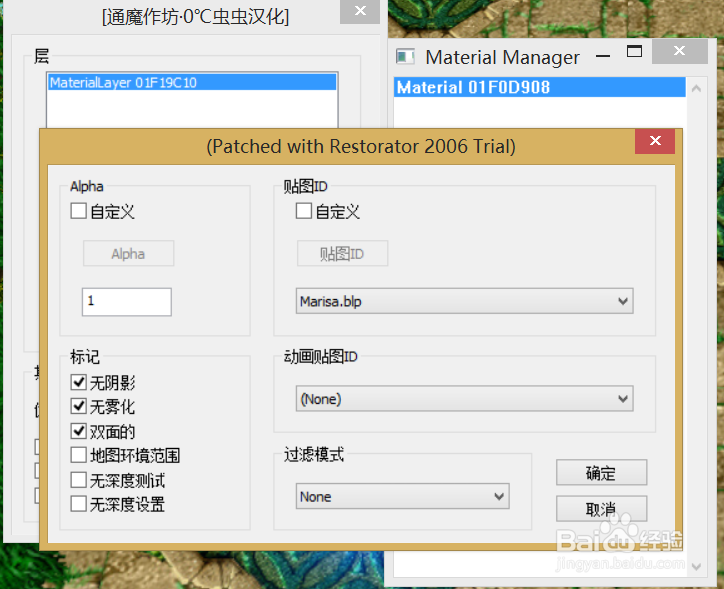
9、打开质材管理器,里面的材质统统双击编辑,到如图所示,将贴图ID栏目里的下拉框打开,选择里面只有文件名的贴图以求达到与文件相同路径。
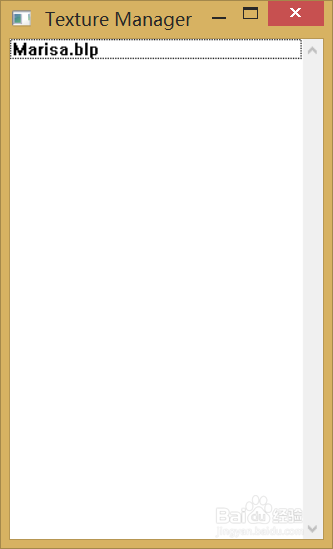
10、回到贴图管理器,将完整路径的贴图文件删除。
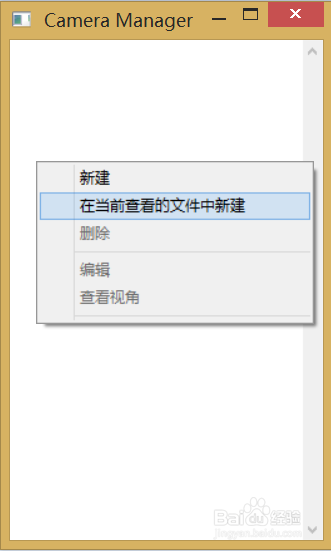
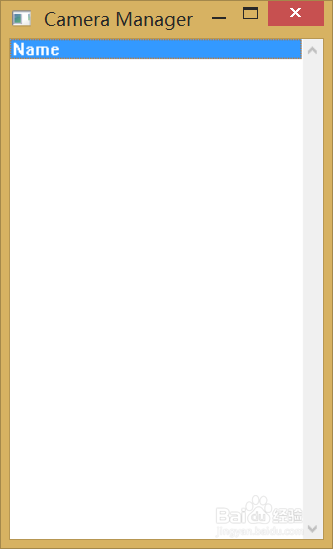
11、打开镜头管理器,这一步确定预览窗里显示模型的那一部分,在主界面选择一个自认为理想的镜头,然后在镜头管理器中右键,然后选择在当前查看的文件中新建,然后点确定,然后保存文件,这一步可能会因为镜头各种不理想而重复多次。
12、打开WE的输入管理器,将这两个文件(.blp和.mdx)都导入进来,编辑文件属性,使用自定义路径,将war3Imported\去掉,如果模型文件的命名没有与本模型相关联,需要在路径中把模型名字改为xxx_portrait.mdx(无视大小写)。


13、测试地图得到的结果图。