Win10如何彻底关闭自动更新解决方法
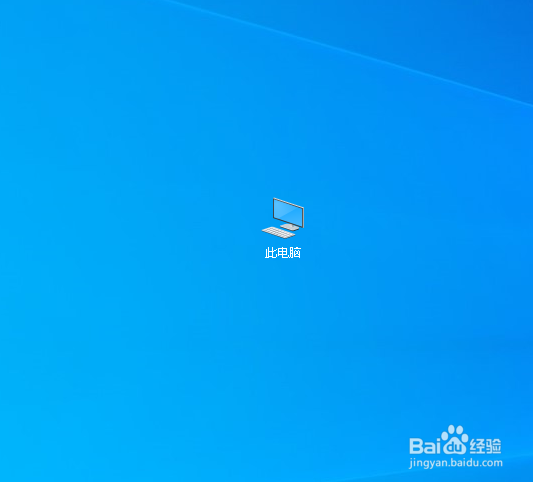
1、双击打开此电脑。
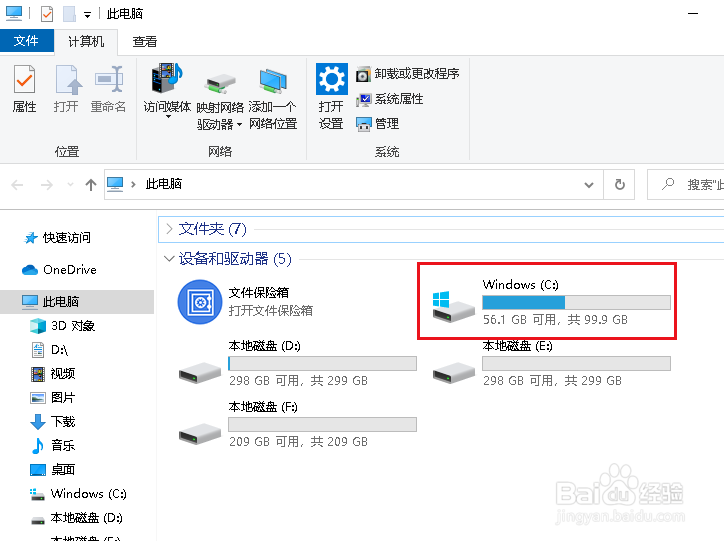
2、进入后,双击打开C盘。
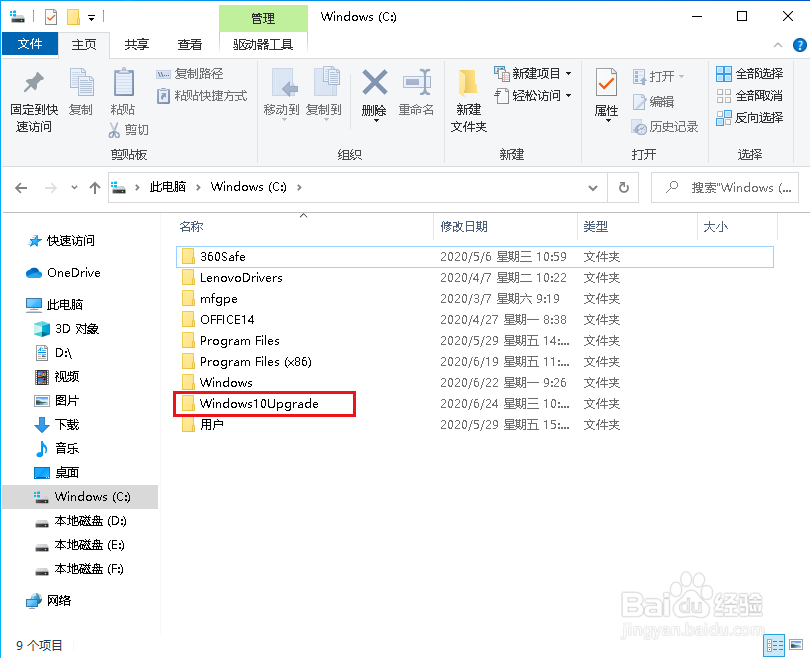
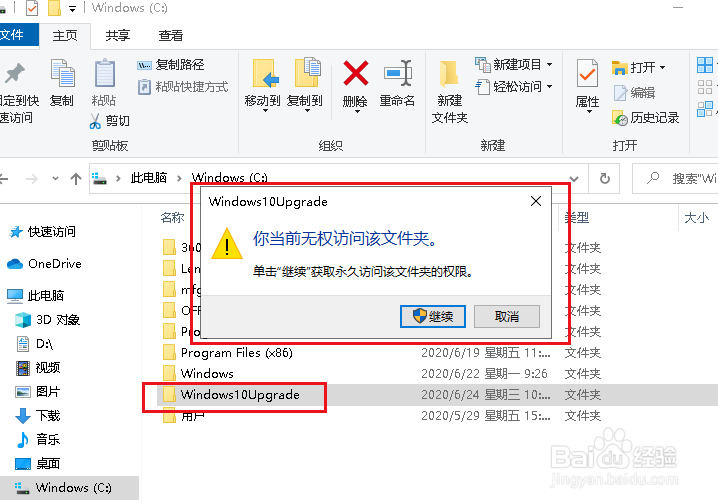
3、找到Windows10Upgrade文件夹,先清空文件夹里的内容。
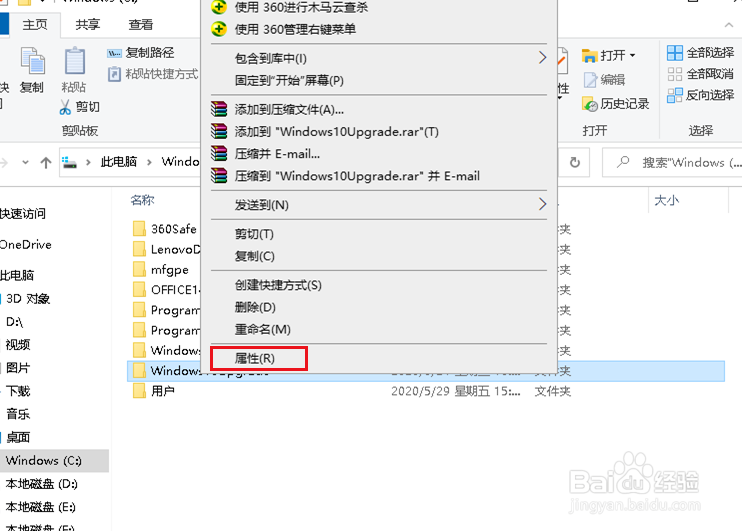
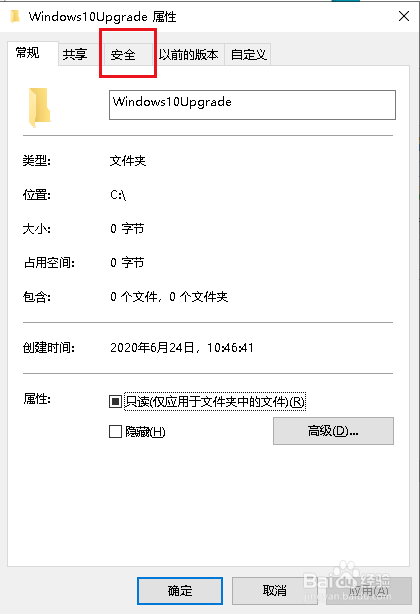
4、再在文件夹上右击,点击属性。
5、弹出对话框,点击安全。
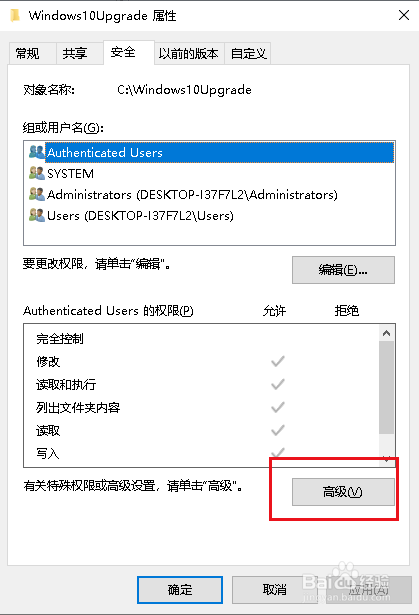
6、点击高级。
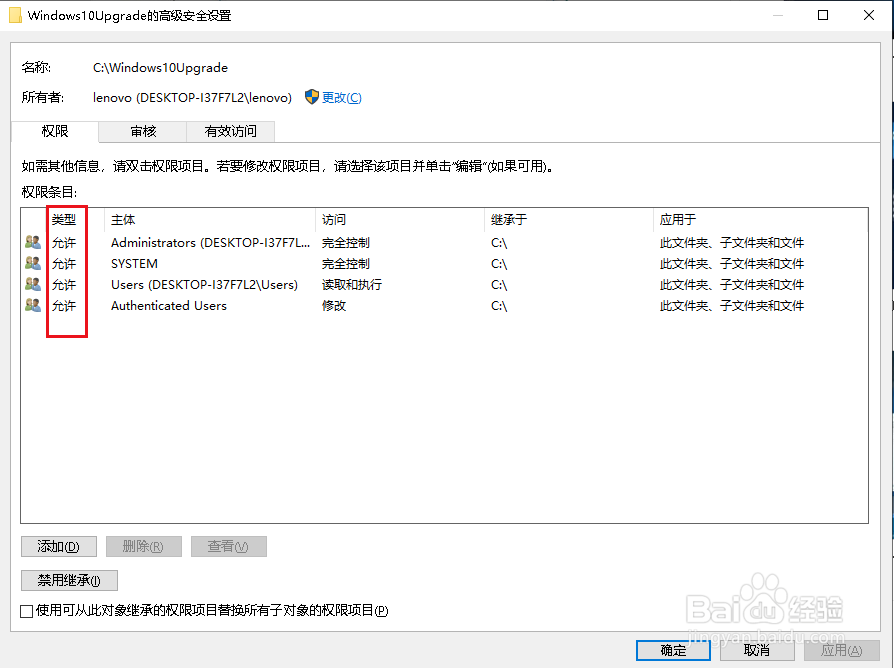
7、弹出对话框,可以看到文件夹的状态为全部允许,关闭。
8、回到上一级对话框,选中一个组点击编辑。
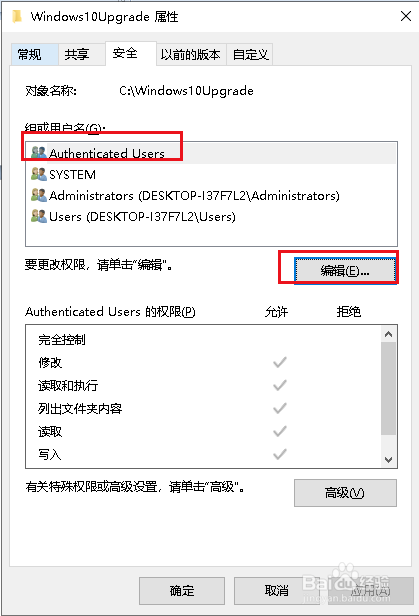
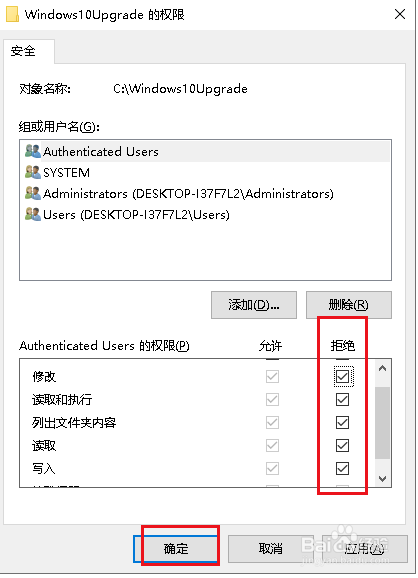
9、弹出对话框,勾选拒绝下所有方块,点击确定。
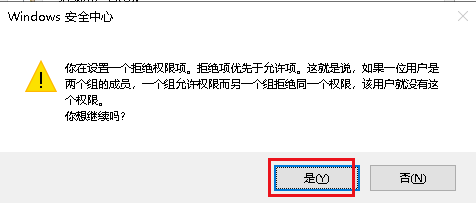
10、弹出对话框,点击是。
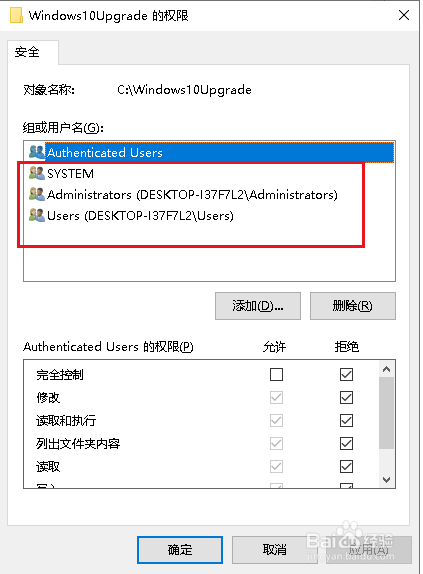
11、同样方法,将下边三个组也全部勾选上拒绝。
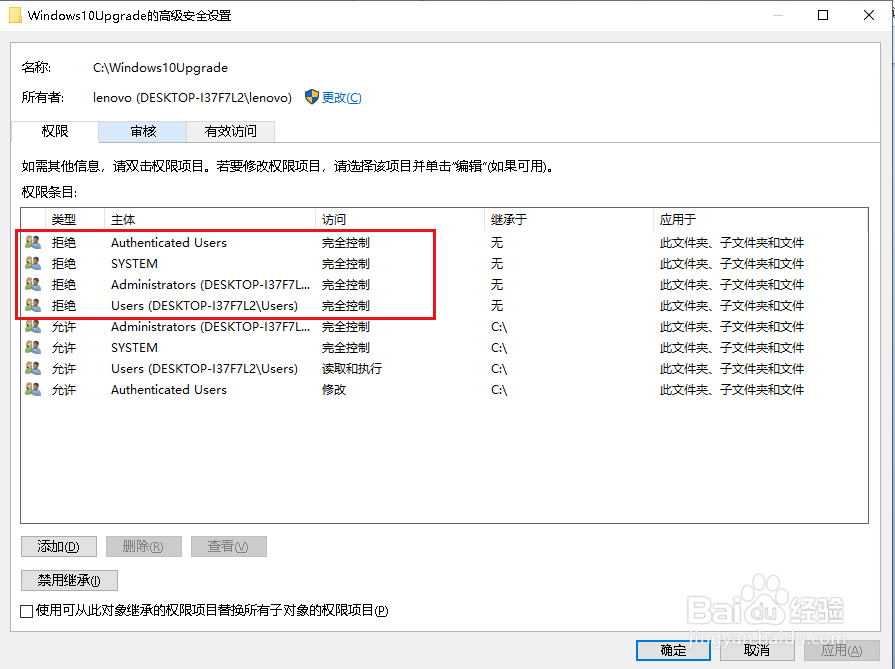
12、回到高级对话框,可以看到多出了四个拒绝组,点击关闭。
13、回到文件夹,双击,结果弹出对话框,你当前无权访问该文件夹,当下次更新时也会弹出无权写入对话框,这样就彻底自动更新了。
声明:本网站引用、摘录或转载内容仅供网站访问者交流或参考,不代表本站立场,如存在版权或非法内容,请联系站长删除,联系邮箱:site.kefu@qq.com。
阅读量:97
阅读量:39
阅读量:32
阅读量:136
阅读量:28