win7下无线路由器怎么设置,怎么设轩无线WIFI
1、win7下无线路由器怎么设置,怎么设轩无线WIFI,
很多新人朋友们,现在上网除了用电脑上以外,还希望用手机也可以,于是无线WIFI就是必须了的,
很多朋友就买了无线路由器。但有些不太会设置,那就看小编给大家介绍一下。
首先当然是要买好路由器,并装好了。
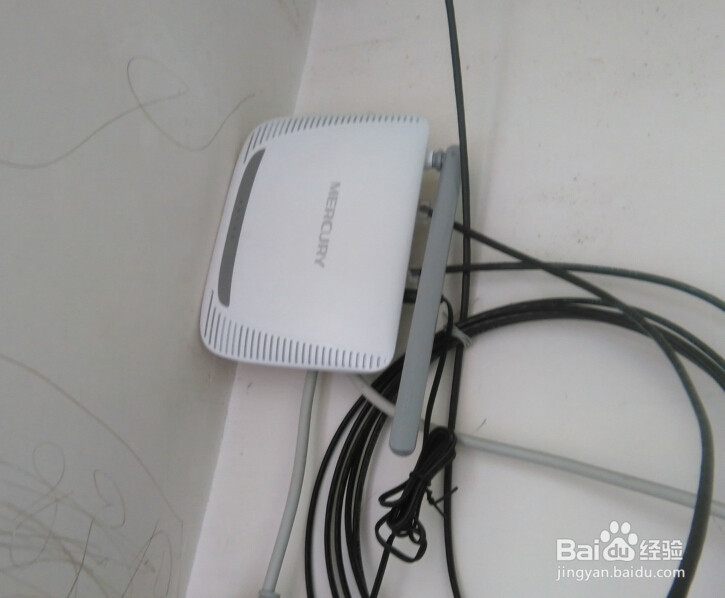
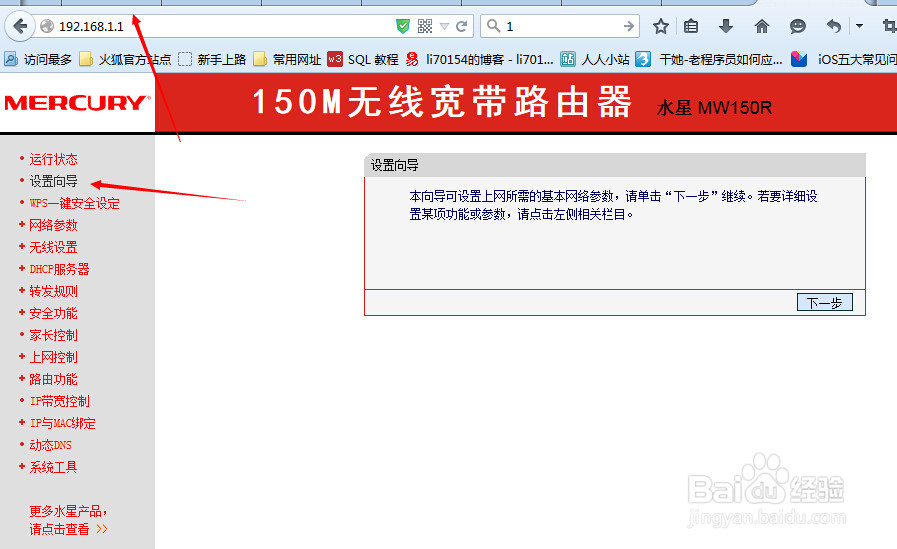
2、装好连接好后, 我们开机。在浏览器中打开路由器上说明上的网关地址。
这里是192.168.1.1
进入设置向导。
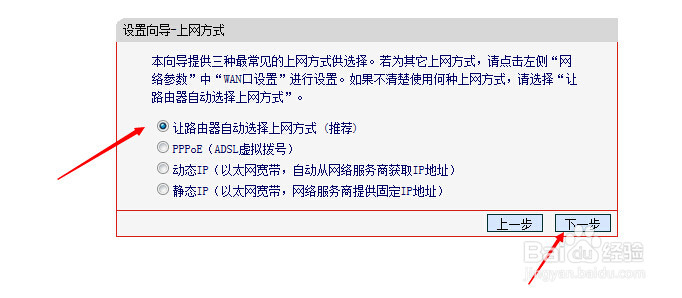
3、如果我们不知,可以选择让路由器自动选择,如果知道。就直接选择我们要的
我们这里让路由器自动选择
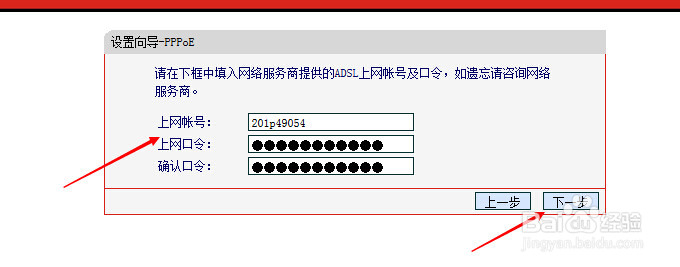
4、输入账号密码。这个是你的网络服务商提供给你的,比如电信网通等。
5、下一步后就可以设置WIFI的密码了。这个就是别人连接WIFI的密码了。
如果选择不开启无线安全,将没有密码。
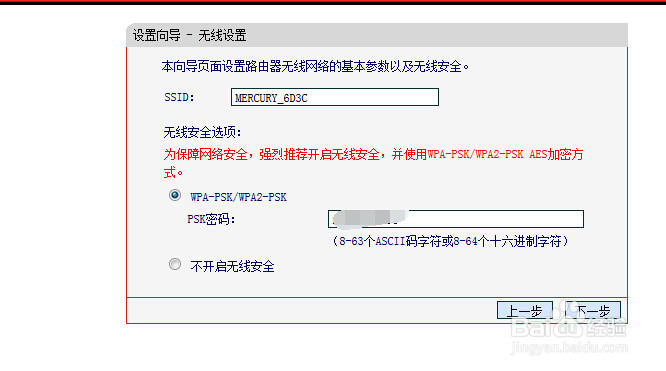
6、下一步就完成了, 如果我们的WIFI没密码,别人就可以直接连了,所以大家还是设个密码比较好。

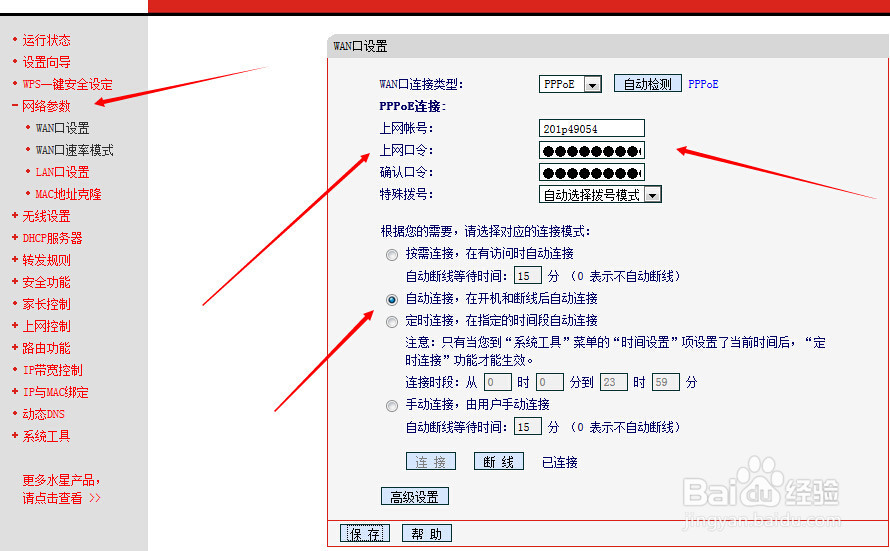
7、然后在网络参数中设置好系统的自动启动等信息,如图这样设置,以后一开机就会自动登陆网络了。可以随时上网了。
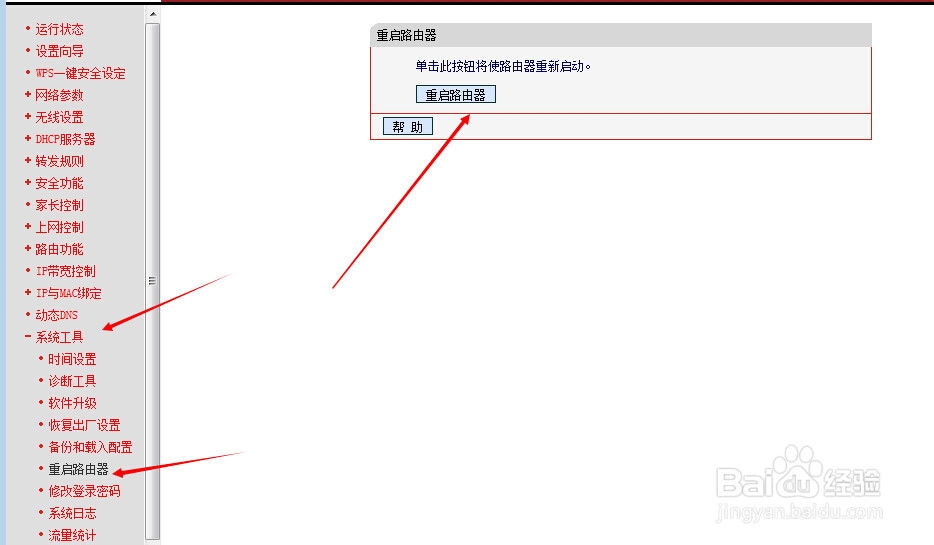
8、上边的都设置好了后,我们在系统工具中,选择重启系统,如图,重启后即可以登陆正常了。哈哈,是不是很简单呢。
声明:本网站引用、摘录或转载内容仅供网站访问者交流或参考,不代表本站立场,如存在版权或非法内容,请联系站长删除,联系邮箱:site.kefu@qq.com。
阅读量:174
阅读量:184
阅读量:136
阅读量:196
阅读量:174