QC ALM 11 邮件服务器设置及验证
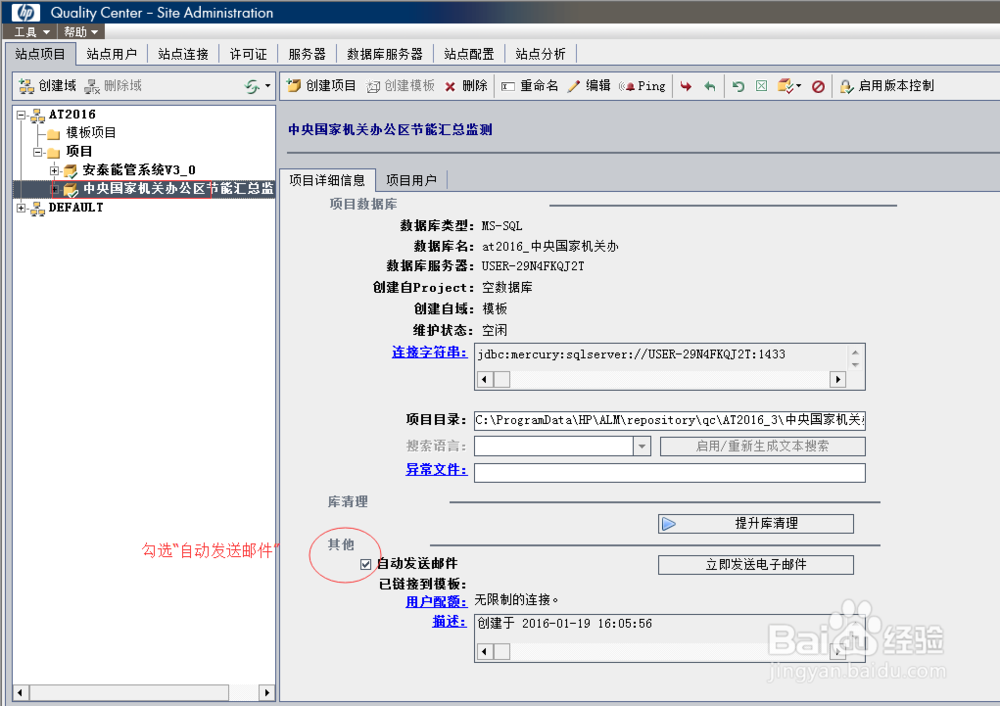
1、以ALM系统管理员账号进入AML的站点管理,在“站点项目”列表中,选择需要配置发送邮件功能的项目,在左侧“项目详细信息”中“其它”项中勾选“自动发送邮件”,(说明:管理员账户需要事先设置邮箱号)如下图所示:
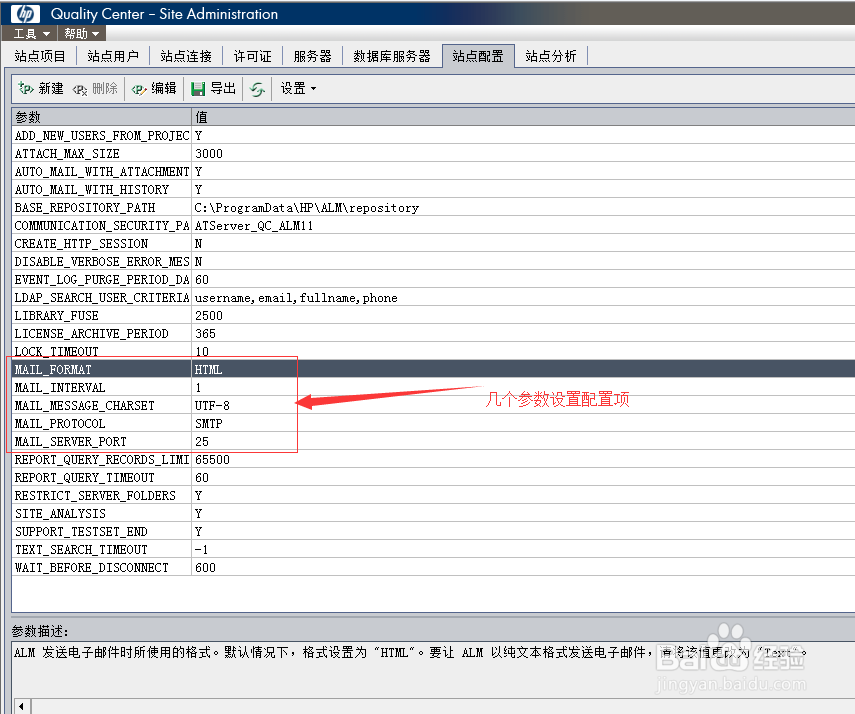
2、点击“站点配置“,双击参数设置以下的参数值,如下图所示:
3、在“站点配置“页面,点击”设置“,点击”设置邮件协议“,选择”SMTP服务器“,如下图所示:
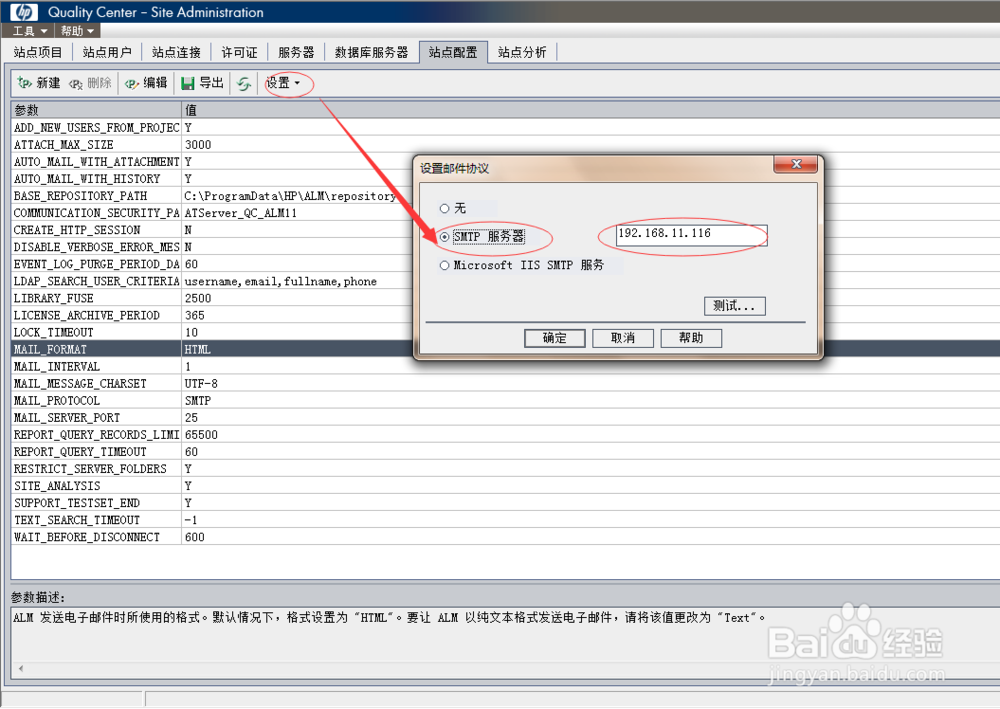
4、设置邮件协议有2种情况:内网邮件服务器、外网邮件服务器,
下面就这两种邮件服务器的配置进行分别说明。
1)、内网邮件服务器:
若公司的邮件服务器是在公司内网,则直接输入内网SMTP服务
器的IP即可。
5、2)、外网邮件服务器
若公司邮件服务器是在外网,委托在电信运营商的机房或者使用
的是互联网的企业邮箱(如腾讯企业邮箱、163企业邮箱)等,则只能通过邮件转发工具来发送QC邮件,这里使用Mail Direct Pro来配置QC邮件服务器。
(1)、首先下载Mail Direct Pro邮件转发工具,并在服务器上安
装,如下图所示:

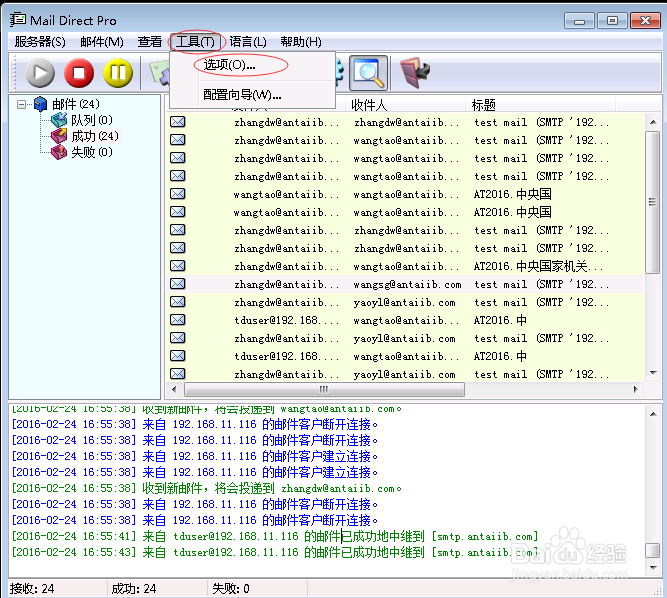
6、(2)、配置Mail Direct Pro运行环境,点击菜单栏里的工具中的“选项”,如下图所示:
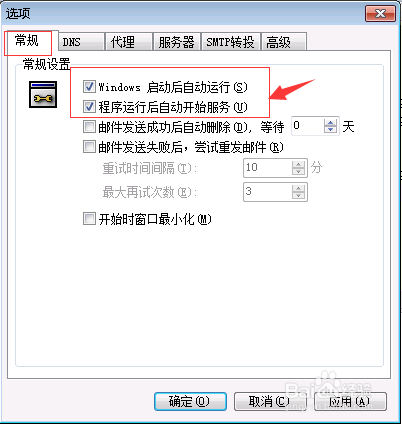
7、(3)邮件转发工具启动和运行配置如下:
勾选“Windows启动后自动运行”、勾选“程序运行后自动开始服务”,如下图所示:
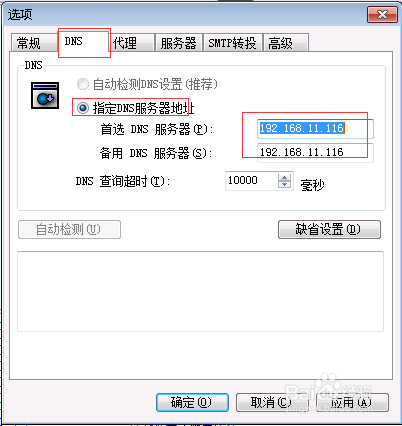
8、(4)、DNS设置,选择“指定DNS服务器地址”,输入当前服
务器的IP地址,如下图所示:
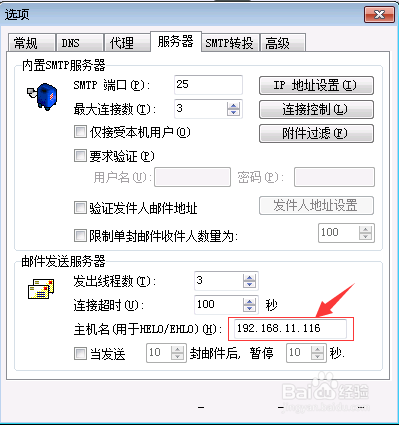
9、(5)、服务器设置
邮件发送服务器中将主机名设置为IP地址,如下图所示:
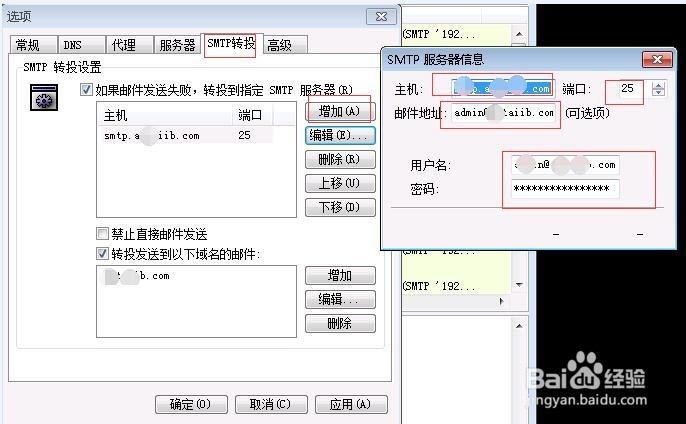
10、(6)SMTP转投设置
勾选“如果邮件发送失败,转投到指定SMTP服务器”、勾选“增加”弹出SMTP服务器信息设置框,设置相关信息后并保存,如下图所示:
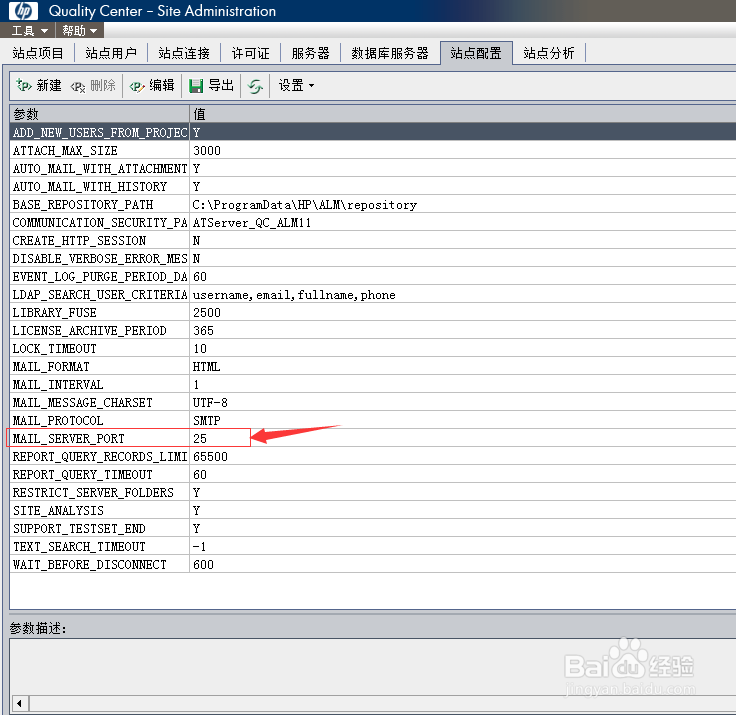
11、注意:SMTP的默认端口是25号端口,这需要和ALM的邮件服务器端口一致,如下图所示:
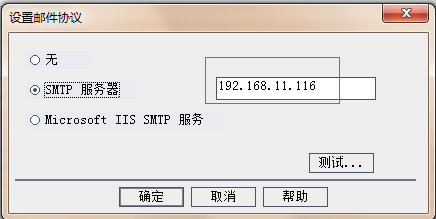
1、点击“站点设置”选项里的“设置”,在弹出的设置邮件协议提示框中,选中SMTP服务器,输入IP地址,如下图所示:
2、点击“测试…”,输入收件人的邮箱地址,点击“发送”,弹出“邮件发送成功”提示框说明ALM的邮件中继转发配置成功,如下图所示:
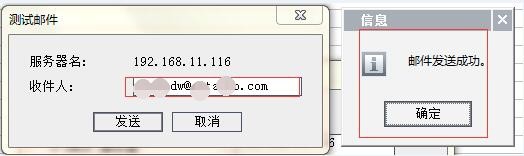
3、说明:发送测试邮件时,ALM邮件服务器的端口和IP必须要和邮件中继工具设置的一致,邮件中继工具里设置的邮箱账号一定是可用可登入的,否则会弹出错误提示信息:(Fail To Test Send Email)