115网盘怎么下载东西?115网盘如何下载文件?
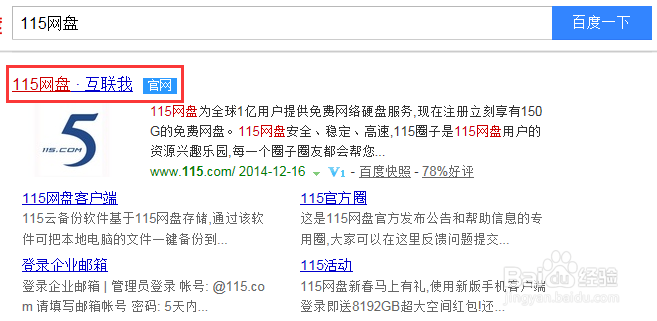
1、首先我们先进入115网盘官方网站,在百度搜索115网盘进入即可。
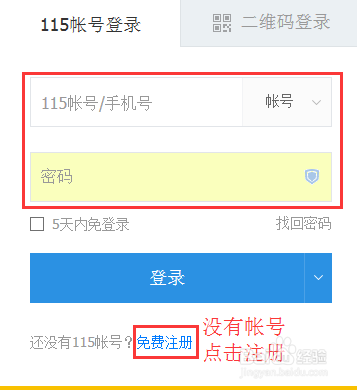
2、进入官网之后,输入自己的帐号和密码,没有帐号的同学点击注册按照步骤操作即可,这里就不再详述。
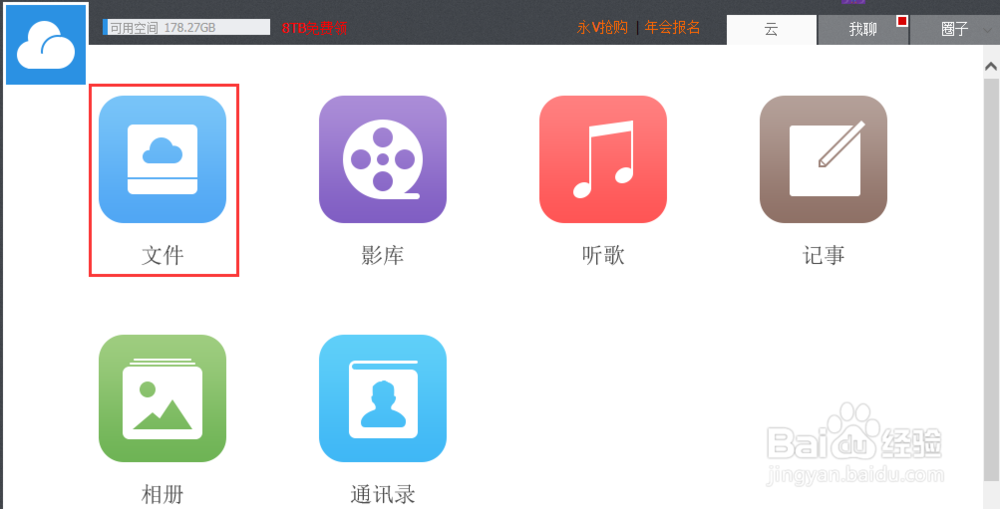
3、进入后如图所示,我们一般利用115网盘下载文件的话就点击“文件”。
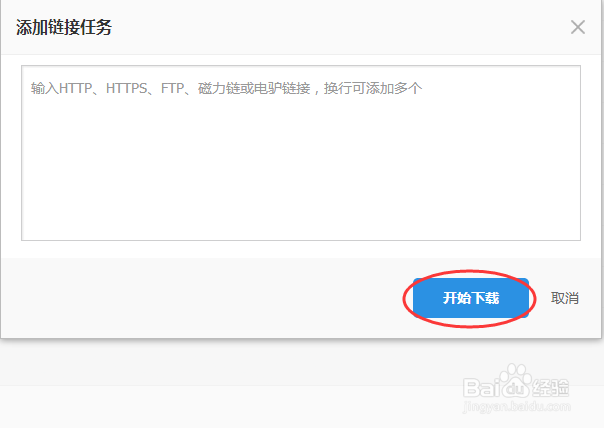
4、下载BT文件和链接任务
点击文件之后,我们再点击上方导航栏中的“离线下载”,点击后我们就能看见右方会出现“+BT任务”和“+链接任务”,我们可根据自身需要来点击。
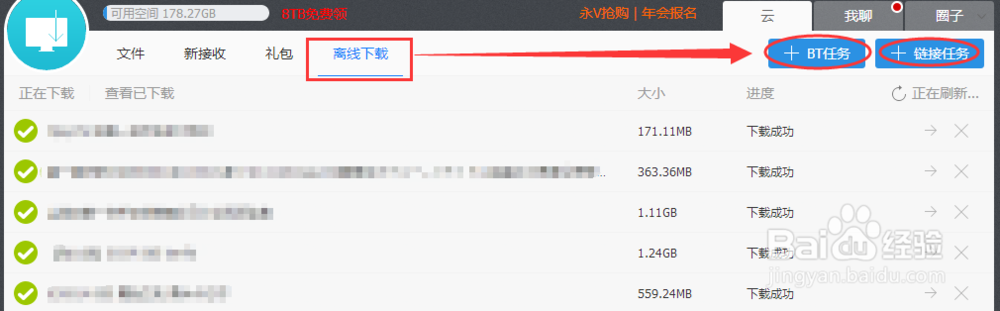
5、此类下载方式适合BT文件或者链接形式的文件,我们可以将其直接下载至115网盘。

6、上传文件
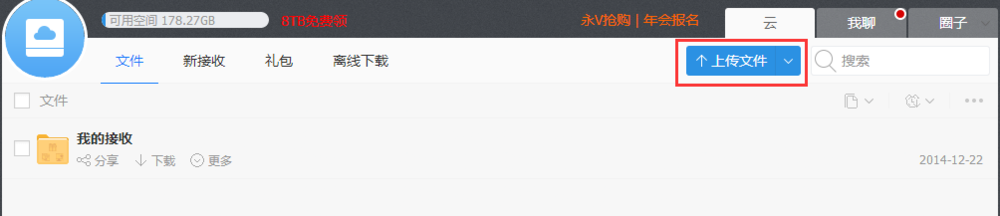
如果我们单纯将文件上传至115网盘,将其作为网络U盘来使用,我们可在第3步骤中点击“上传文件”。
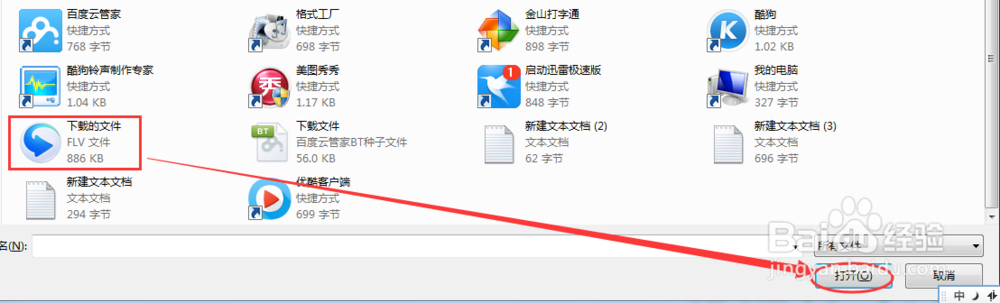
7、然后我们选择想要上传的文件后,在选择窗口点击“打开”。
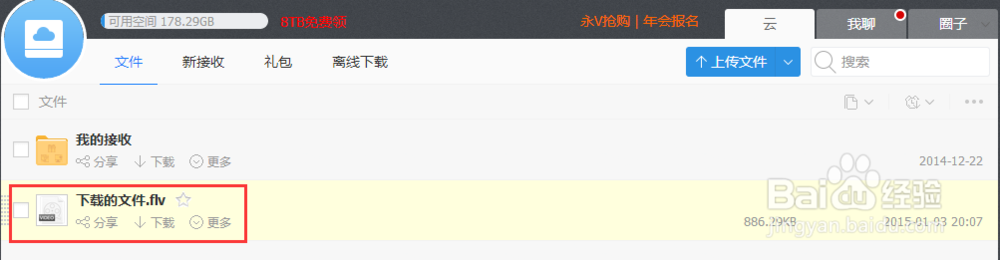
8、如图我们选择一个影片来作为例子,待其上传成功后,我们就能看到“上传成功”字样。
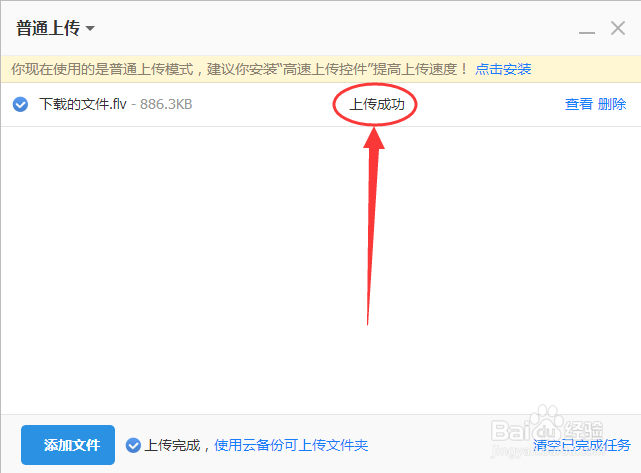
9、点击“查看”后,我们就能看见自己的115网盘中就会存储有该影片文件,当我们在其他电脑端使用115网盘时,就可随时下载网盘的各类文件。

声明:本网站引用、摘录或转载内容仅供网站访问者交流或参考,不代表本站立场,如存在版权或非法内容,请联系站长删除,联系邮箱:site.kefu@qq.com。