小白们的福利,JDK安装方法
1、这里我就以1.8为例
下面就是我从官方下载的8.0版本(你也可以用别的版本)
接下来请你双击它

2、然后出现这样的画面,点击下一步即可
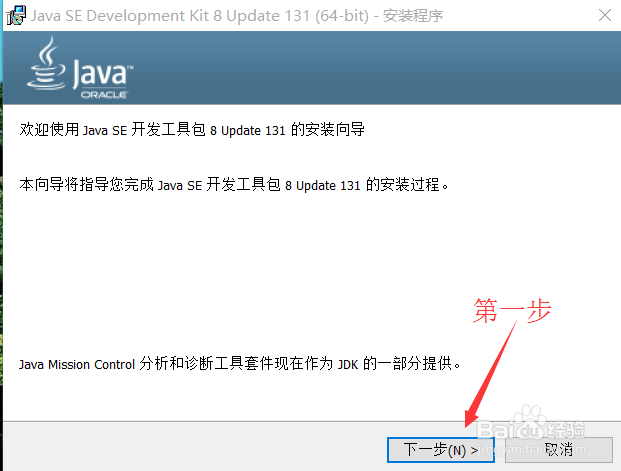
3、然后出现这样的画面
这一步有点小重要,关系到配置环境变量,因此按照图片所描述的去做。
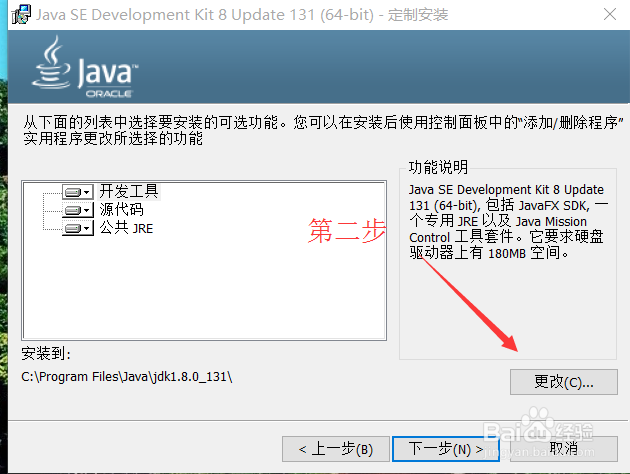
4、更改默认路径。修改为简单的格式,然后复制下来
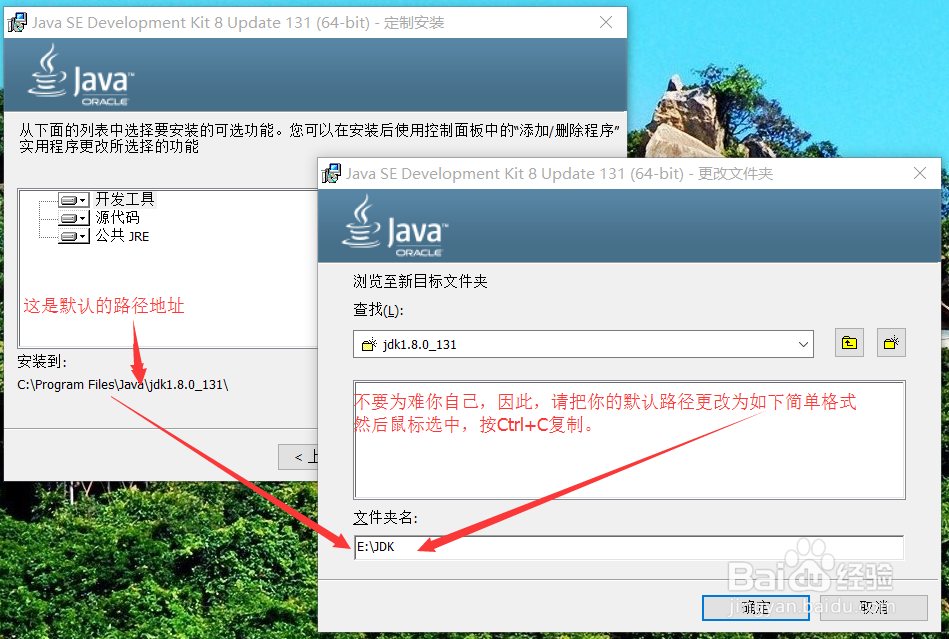
5、修改后点击确定,然后出现这样的画面,点击下一步即可
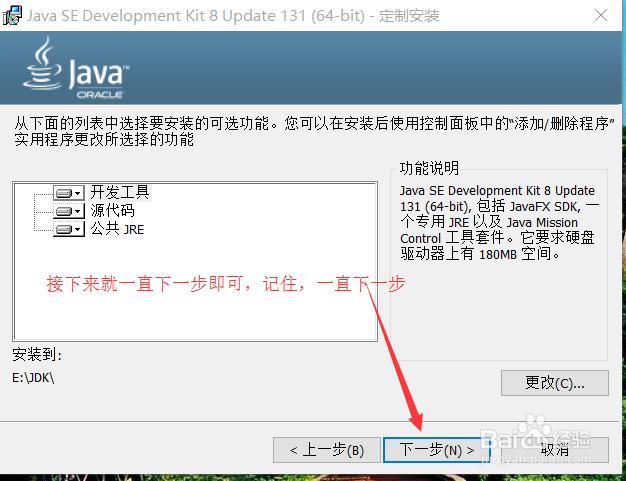
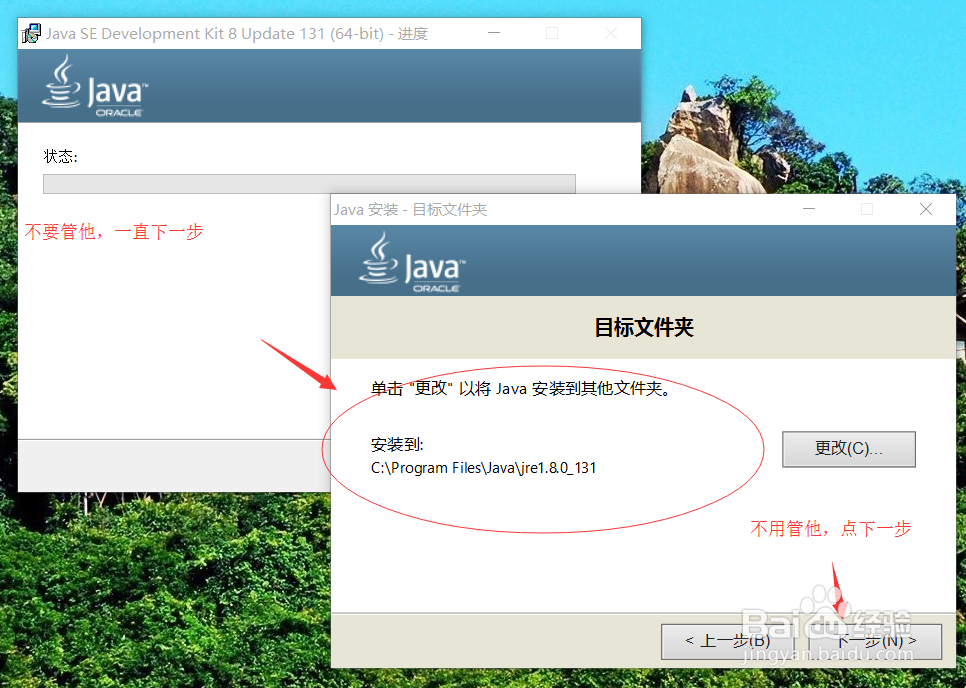
6、然后又出现类似刚才修改路径的画面,不用管它,下一步即可
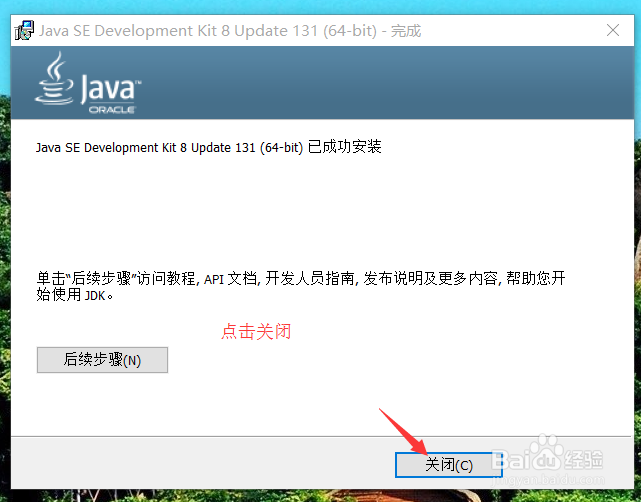
7、然后出现这样的画面,表示安装完成,点击关闭即可
8、JDK安装完成以后,找到计算机或者我的电脑,选中它点击右键,选中属性

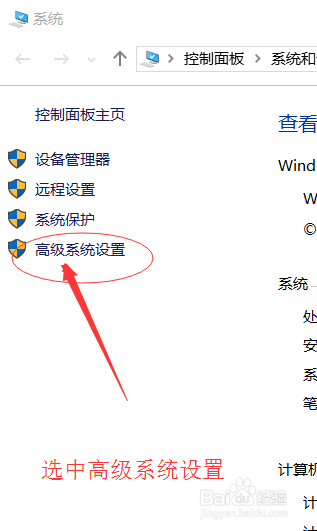
9、然后出现这样的画面,选择高级系统设置
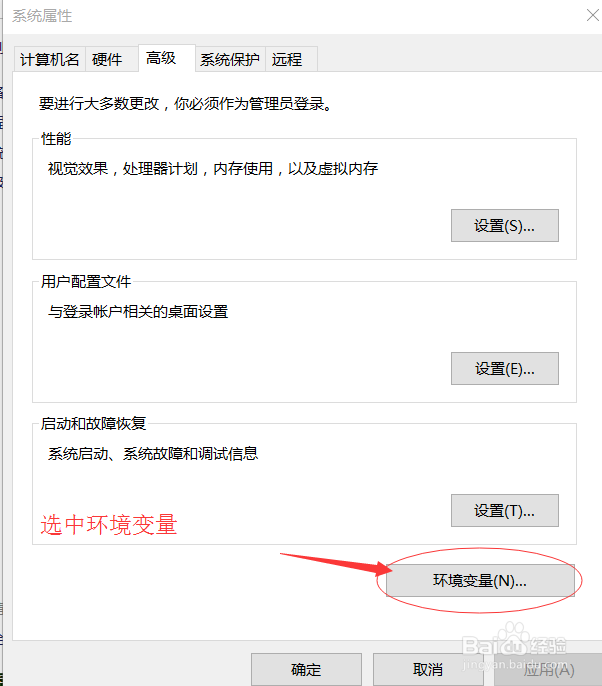
10、然后出现这样的画面,点击环境变量
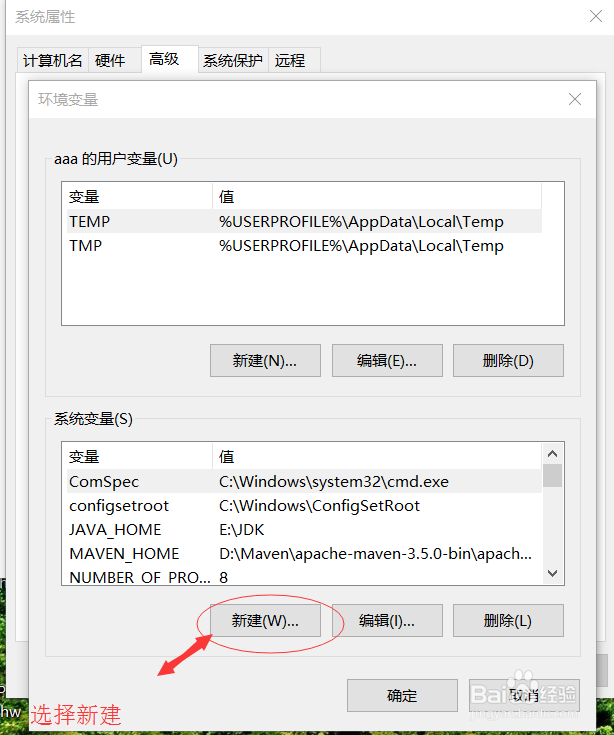
11、然后出现这样的画面,选择新建
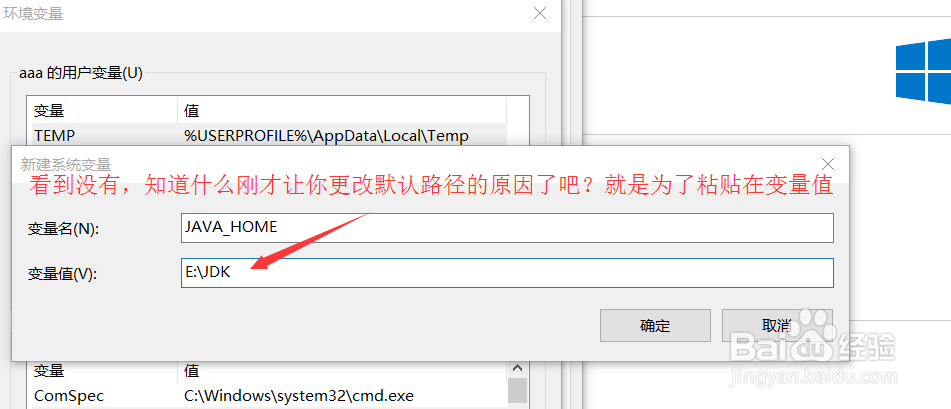
12、然后出现这样的画面,安装图片所描述的去填写,写完后点击确定
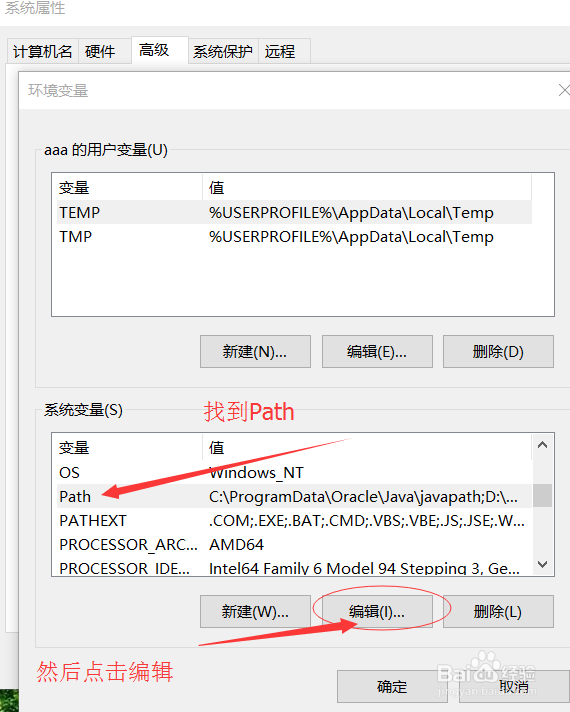
13、然后出现这样的画面,找到Path选中它,点击编辑
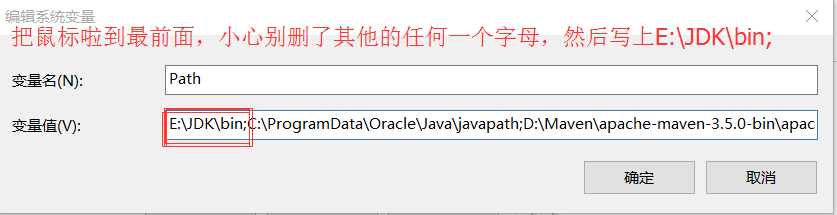
14、然后出现这样的画面,把鼠标(光标)啦到最前面去,粘贴你刚才所复制的路径,后面加个bin;即可,双引号不能忽略。
如果你从头到我跟这我做的话,直接把我的复制也可以:E:\JDK\bin;
写完后点击确定
15、然后出现这样的画面,也就是完成的JDK安装了,点击确定即可
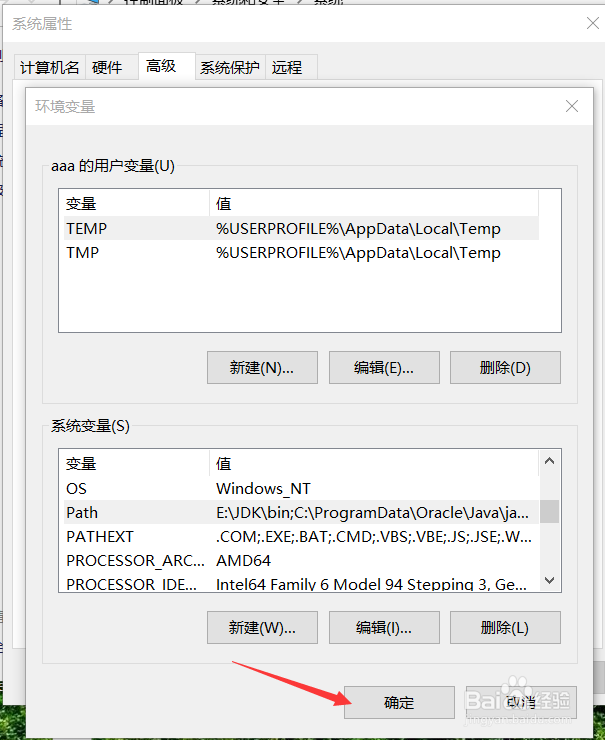
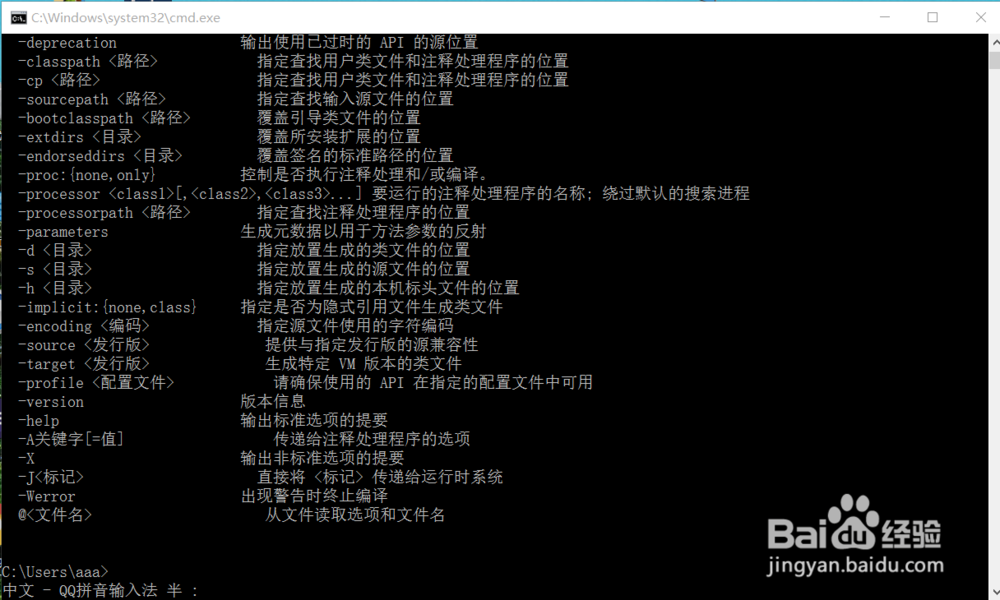
16、最后,命令输入javac。
出现如下结果为成功
声明:本网站引用、摘录或转载内容仅供网站访问者交流或参考,不代表本站立场,如存在版权或非法内容,请联系站长删除,联系邮箱:site.kefu@qq.com。
阅读量:95
阅读量:163
阅读量:45
阅读量:110
阅读量:107